Så sparar och ändrar du leverans i PostNord-appen
Skriv ut guidenVilken av de här finns på din telefon?
Leta på telefonens skärm och tryck på den som ser likadan ut. Sedan visar vi bara de steg som gäller din telefon.
Hittar du ingen av dem? En iPhone har en Apple-symbol på baksidan. Står det Samsung, Google, Motorola eller OnePlus på telefonen är det Android.
Visa alla steg som text
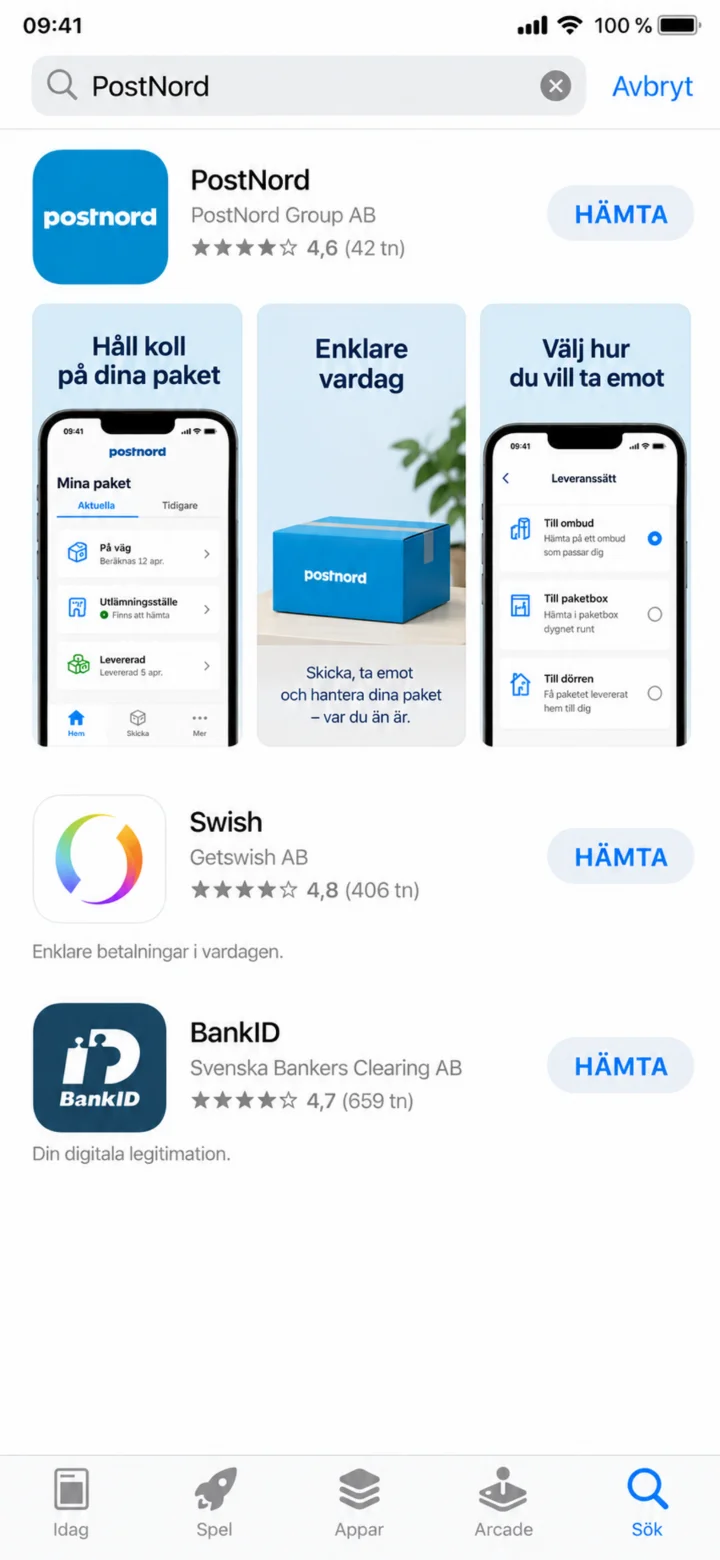
- iPhone: Öppna App Store och sök efter PostNord.
- iPhone: Tryck på Hämta för att installera PostNord-appen.
- iPhone: När installationen är klar, tryck på Öppna.
- Android: Öppna Google Play och sök efter PostNord.
- Android: Tryck på Installera.
- Android: När installationen är klar, tryck på Öppna.
- På startsidan, tryck på paketet från Exempelbutiken.
- Här ser du paketets läge och beräknad leverans. Tryck på Följ paketet.
- För att få information när paketet flyttas, slå på Få aviseringar.
- Den gröna knappen visar att aviseringarna är aktiverade.
- Tryck på Ändra leverans och välj Byt utlämningsställe.
- Välj ett nytt utlämningsställe och tryck på Bekräfta byte.
- Utlämningsstället är ändrat. Kontrollera den nya adressen.