Logowanie za pomocą BankID i kodu QR
Wydrukuj poradnikPrzetłumaczone automatycznie.
Krok 1 z 5
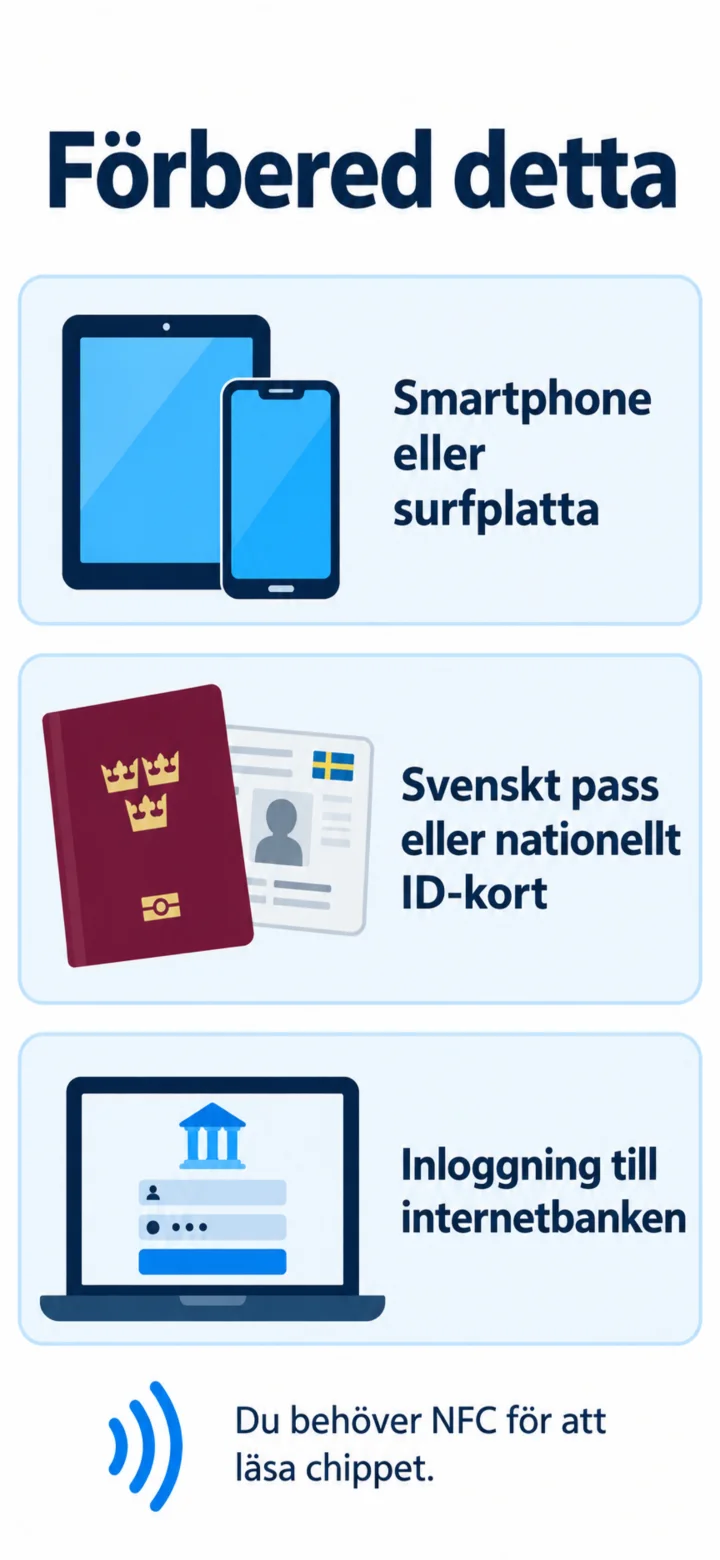
Ten przewodnik pokazuje, jak używać BankID w telefonie, aby zalogować się do banku na komputerze. Potrzebujesz działającego Mobilt BankID oraz dostępu do internetu. Zacznij na prawdziwej stronie internetowej banku na komputerze i rozpocznij logowanie za pomocą Mobilt BankID na innym urządzeniu. Pozostaw kod QR widoczny na ekranie komputera. Jeśli korzystasz z banku na tym samym telefonie, na którym masz BankID, kod QR zazwyczaj nie jest potrzebny.
Pokaż wszystkie kroki jako tekst
- Ten przewodnik pokazuje, jak używać BankID w telefonie, aby zalogować się do banku na komputerze. Potrzebujesz działającego Mobilt BankID oraz dostępu do internetu. Zacznij na prawdziwej stronie internetowej banku na komputerze i rozpocznij logowanie za pomocą Mobilt BankID na innym urządzeniu. Pozostaw kod QR widoczny na ekranie komputera. Jeśli korzystasz z banku na tym samym telefonie, na którym masz BankID, kod QR zazwyczaj nie jest potrzebny.
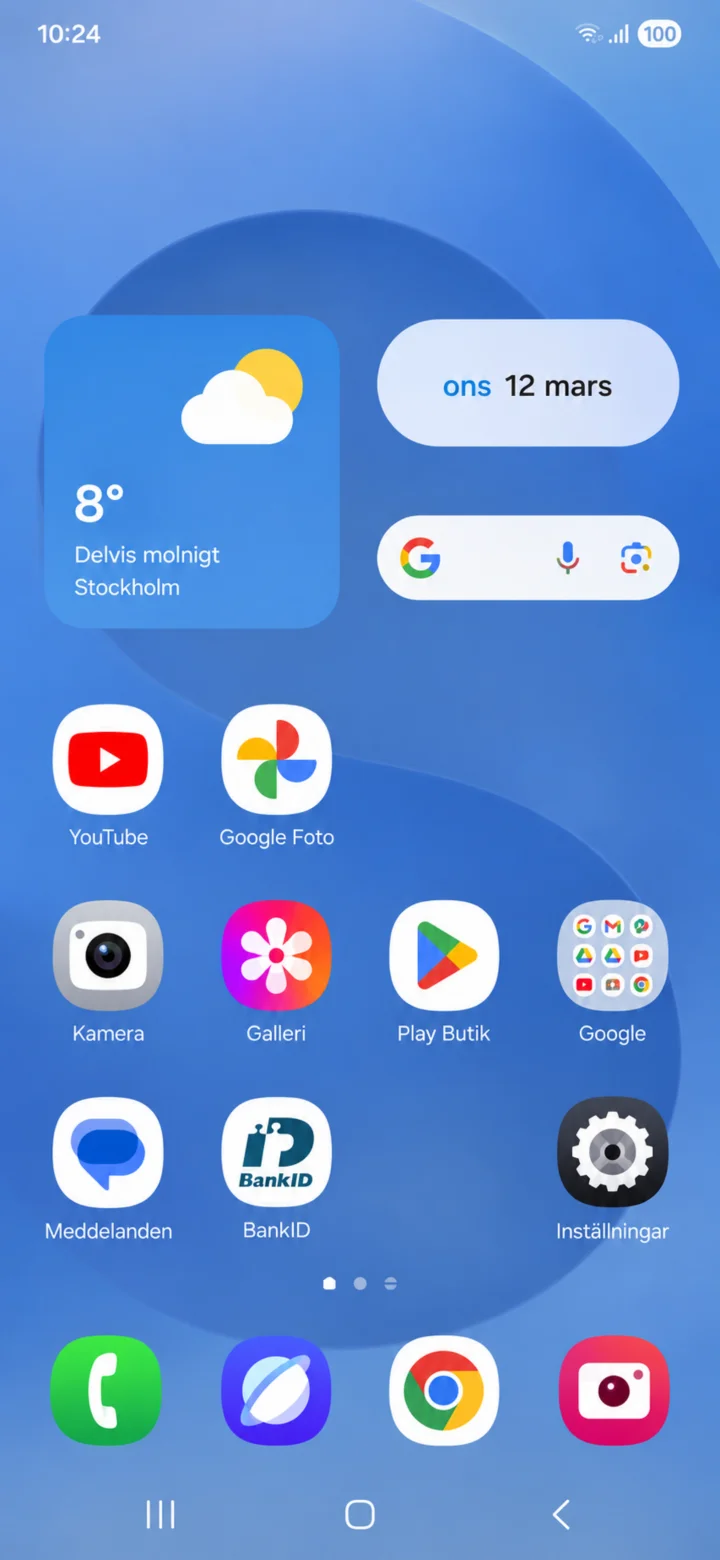
- Otwórz aplikację BankID w telefonie. Na ekranie startowym naciśnij symbol QR z tekstem ”Skanna QR-kod” (zeskanuj kod QR), znajdujący się na dole pośrodku na tym obrazku. Wtedy otworzy się skaner BankID. Jeśli telefon poprosi o pozwolenie na użycie aparatu, musisz je zaakceptować, aby móc skanować.
- Skieruj tylny aparat telefonu na kod QR na ekranie komputera. Upewnij się, że cały kod jest widoczny w skanerze BankID. Trzymaj telefon nieruchomo, podczas gdy kod jest odczytywany. Nie musisz robić zdjęcia. Jeśli nic się nie dzieje, przesuń telefon nieco bliżej lub dalej i sprawdź, czy aparat nie jest zasłonięty przez etui.
- Gdy kod zostanie odczytany, BankID pokaże, do czego się identyfikujesz. Przeczytaj tekst i sprawdź, czy bank oraz logowanie zgadzają się z tym, co sam uruchomiłeś. Zatwierdź swoim kodem bezpieczeństwa (säkerhetskod) lub za pomocą odcisku palca czy rozpoznawania twarzy, jeśli masz to aktywowane. Postępuj zgodnie z instrukcjami w BankID. Przerwij, jeśli dane się nie zgadzają.
- Gdy BankID zatwierdzi identyfikację, spójrz ponownie na stronę banku na komputerze. Sprawdź, czy logowanie zostało zakończone, zanim przejdziesz do swoich spraw. Jeśli kod QR wygasł, uruchom logowanie ponownie na komputerze i zeskanuj nowy kod. Nigdy nie podawaj nikomu swojego kodu bezpieczeństwa.