Så skaffar du Mobilt BankID
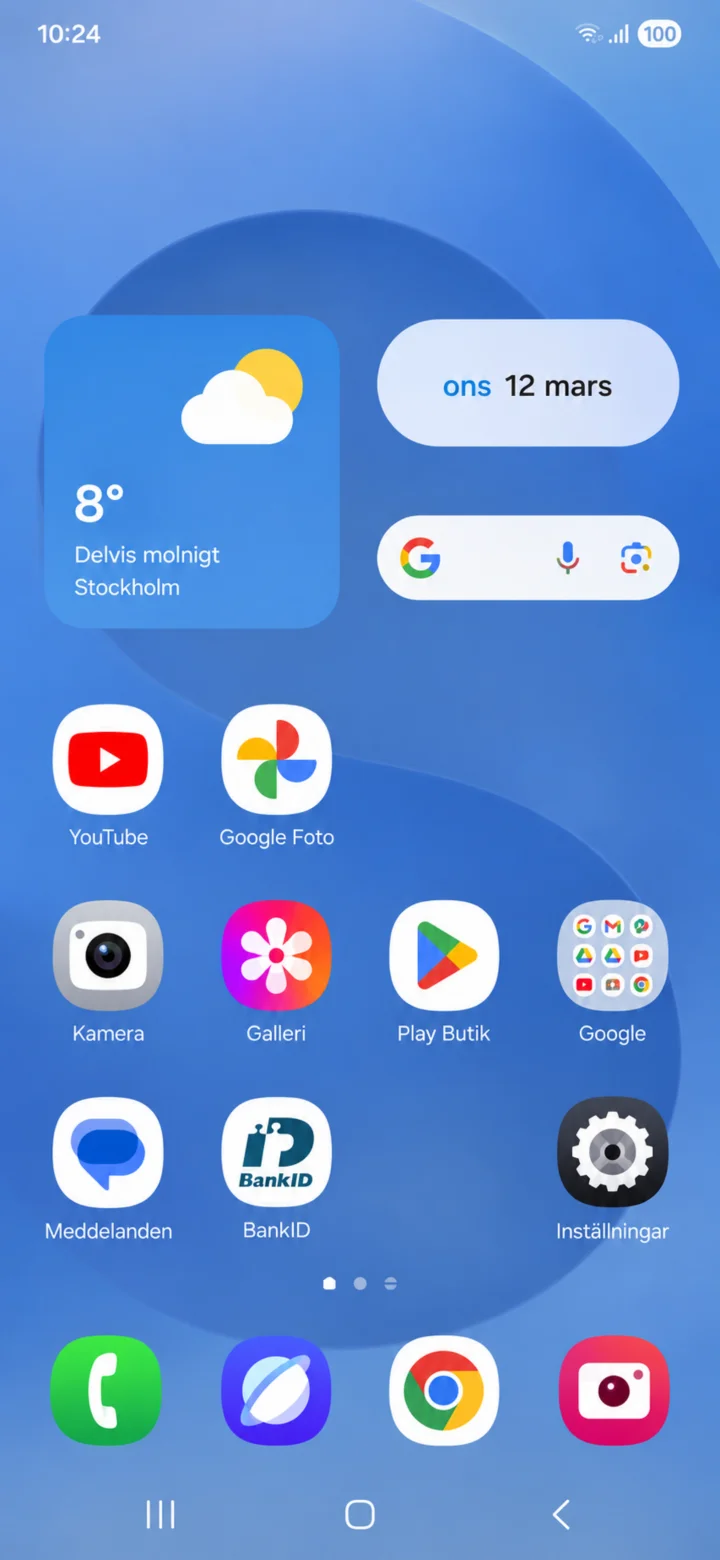
Skriv ut guidenVilken av de här finns på din telefon?
Leta på telefonens skärm och tryck på den som ser likadan ut. Sedan visar vi bara de steg som gäller din telefon.
Hittar du ingen av dem? En iPhone har en Apple-symbol på baksidan. Står det Samsung, Google, Motorola eller OnePlus på telefonen är det Android.
Visa alla steg som text
- Hej! Här visar jag hur du skaffar Mobilt BankID. Du kan pausa när du vill och spela upp igen. För att komma igång behöver du en mobil eller surfplatta, ett svenskt pass eller nationellt ID-kort, och inloggning till din internetbank.
- Android: Klicka på Google play butiken.
- Android: Skriv Bankid i sökfältet och nu hittas abnkid appen. Tryck på den blå knappen där det står ”Installera”.
- iPhone: Öppna appstore.
- iPhone: Skriv bankid i sökfältet. Tryck på den blå knappen där det står ”Hämta”.
- Nu är du inne i din banks app. Tryck på den blå knappen ”Fortsätt” längst ner för att beställa Mobilt BankID.
- Här ser du att du behöver verifiera din identitet med ditt pass eller nationella ID-kort. Tryck på den blå knappen ”Fortsätt” längst ner.
- Nu ska du hålla ditt pass eller ID-kort mot telefonens baksida. Flytta det långsamt tills telefonen läser av chippet. Du behöver inte trycka på något här.
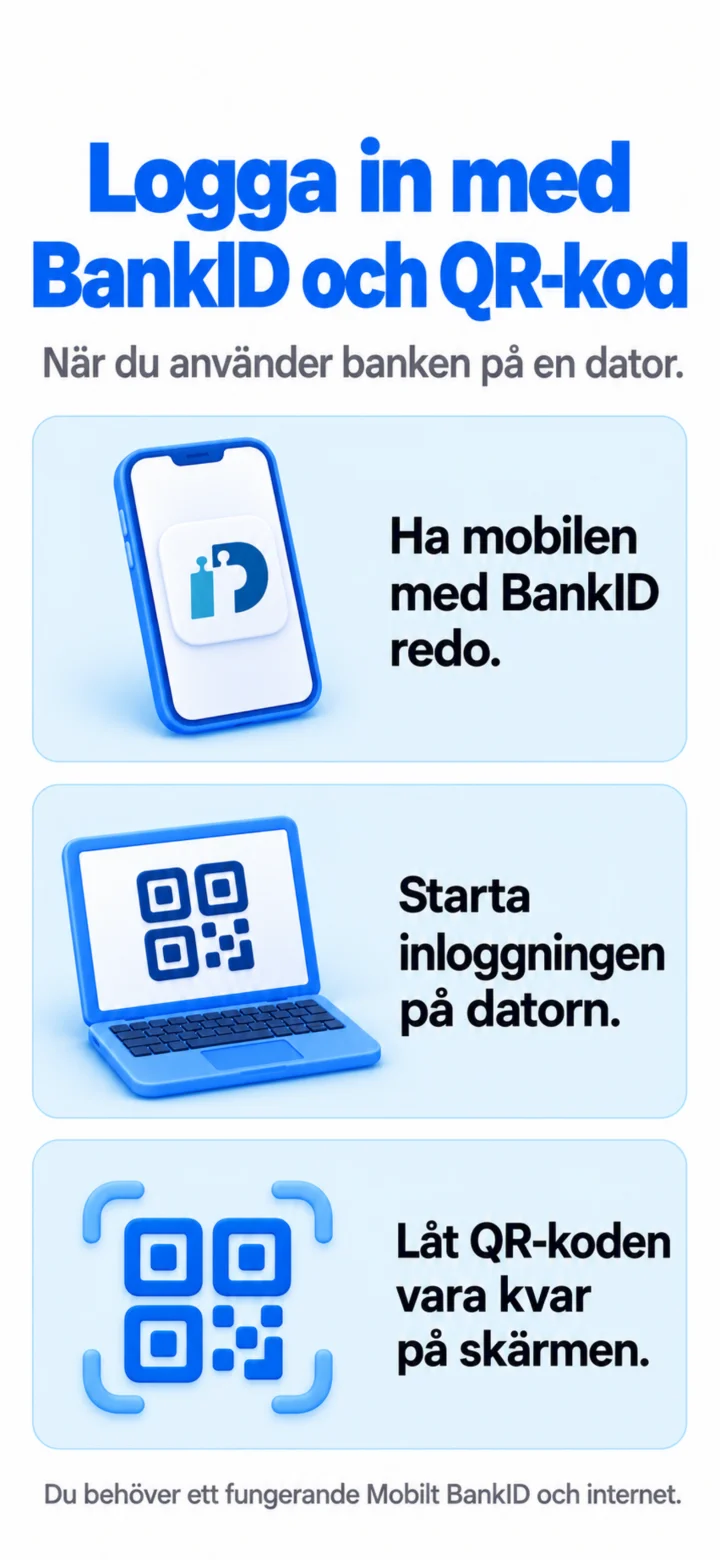
- Nu visas en QR-kod på skärmen. Du ska nu öppna BankID-appen som du laddade ner tidigare och skanna den här koden. Du behöver inte trycka på något på den här skärmen. Om du inte har en annan skärm att visa QR-koden på kan du trycka på ”Använd aktiveringskod” längst ner.
- Nu är du inne i BankID-appen. Rikta telefonens kamera mot QR-koden som visades i din banks app. Om du inte har en annan skärm att visa QR-koden på kan du trycka på ”Använd aktiveringskod” längst ner.
- Nu ska du välja en personlig säkerhetskod med minst sex siffror. Skriv in din kod och tryck sedan på knappen ”Fortsätt”.
- Skriv in samma kod en gång till för att bekräfta den. Tryck sedan på den blå knappen ”Fortsätt”.
- Här kan du välja om du vill använda Face ID eller fingeravtryck för att öppna BankID enklare nästa gång. Om du är osäker eller inte vill, kan du trycka på ”Hoppa över” längst ner.
- Grattis! Ditt Mobila BankID är nu installerat och klart att använda. Tryck på den blå knappen ”Klar” för att avsluta.