راهنما را چاپ کنید و هنگام انجام گامها کنار گوشی بگذارید.
نکته: گزینهٔ «سرصفحه و پاصفحه» را در پنجرهٔ چاپ بردارید تا نشانی سایت چاپ نشود.
چگونه رمزهای عبور قوی ایجاد و مدیریت کنید
هشدار کلاهبرداری
همهٔ گوشیها 1گام 1 از 9
در این راهنما، شما یاد میگیرید که چگونه رمزهای عبور قوی ایجاد و مدیریت کنید.
 2گام 2 از 9
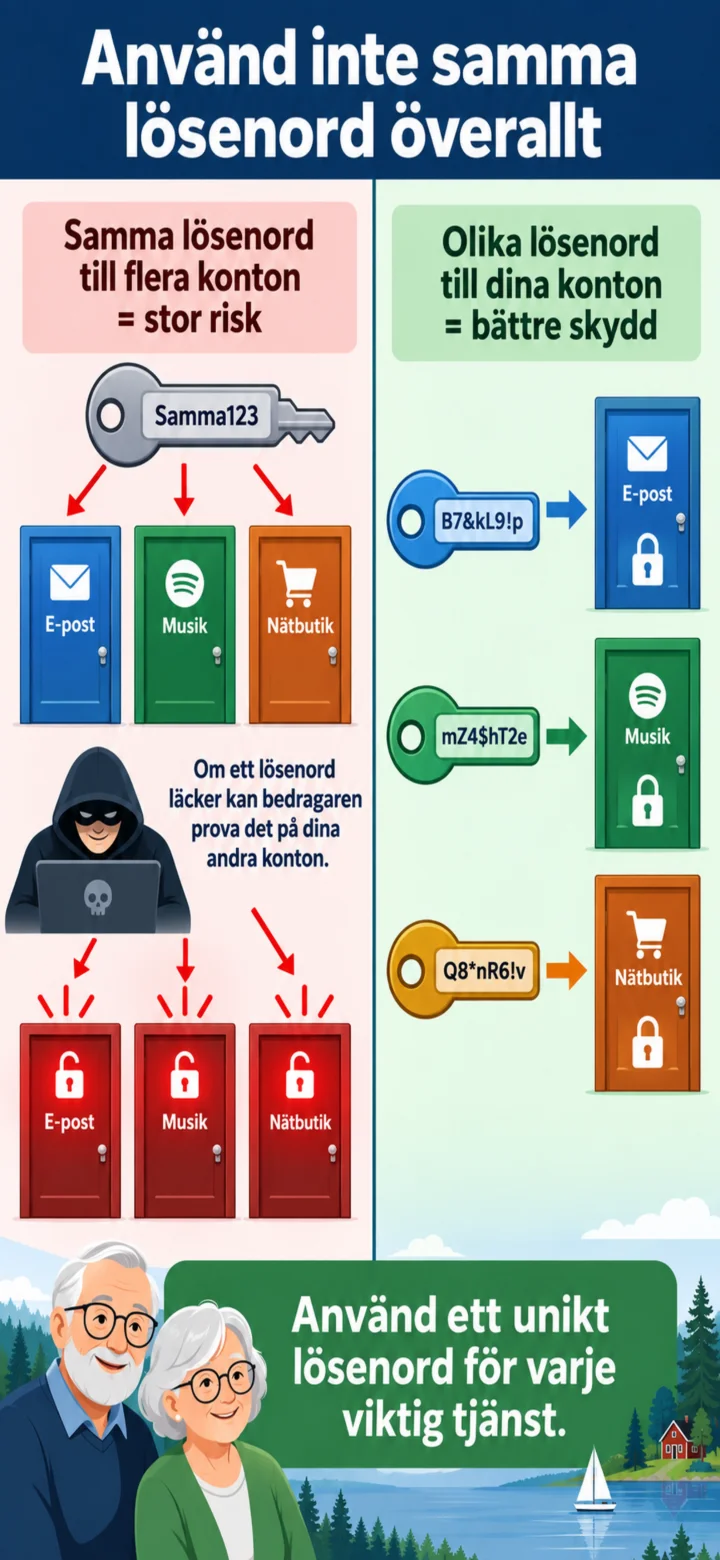
از همان رمز عبور در همه جا استفاده نکنید. اگر یک رمز عبور فاش شود، حسابهای دیگر شما نیز ممکن است در معرض خطر قرار گیرند.
 3گام 3 از 9
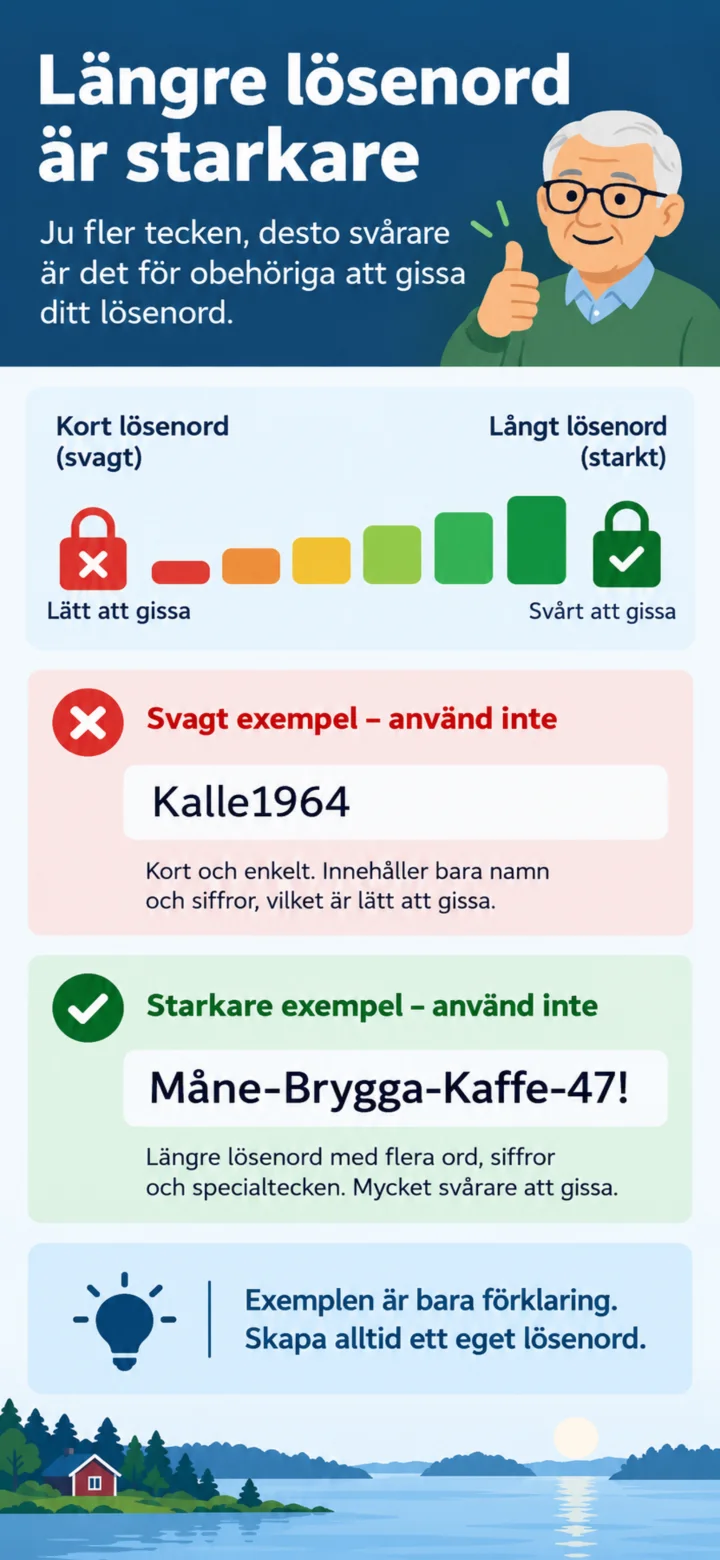
رمزهای عبور طولانیتر، حدس زدنشان دشوارتر است. مثالهای موجود در تصویر نباید به عنوان رمز عبور واقعی استفاده شوند.
 4گام 4 از 9
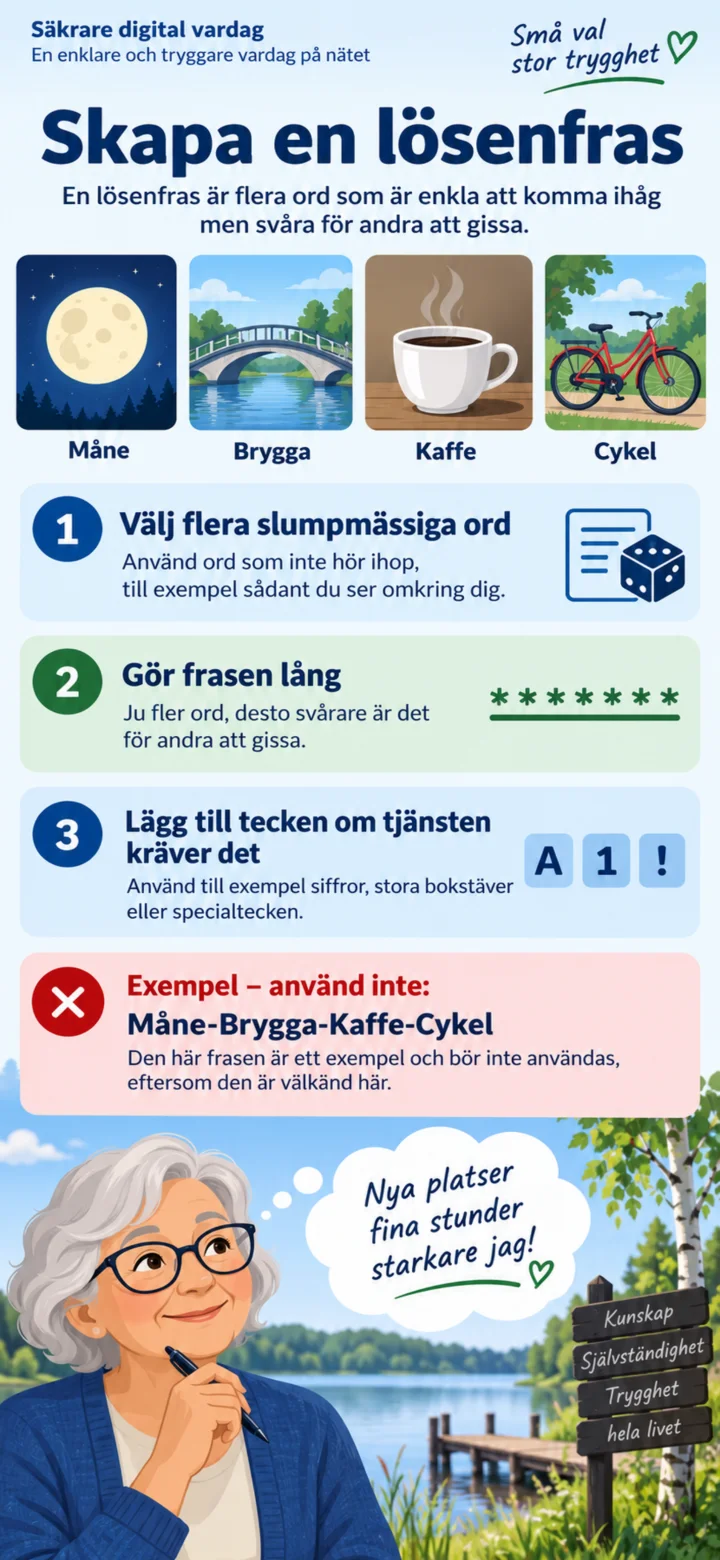
یک عبارت عبور (passphrase) از چندین کلمه تصادفی تشکیل شده است. عبارت را طولانی کنید و همیشه یک عبارت مخصوص به خودتان بسازید.
 5گام 5 از 9
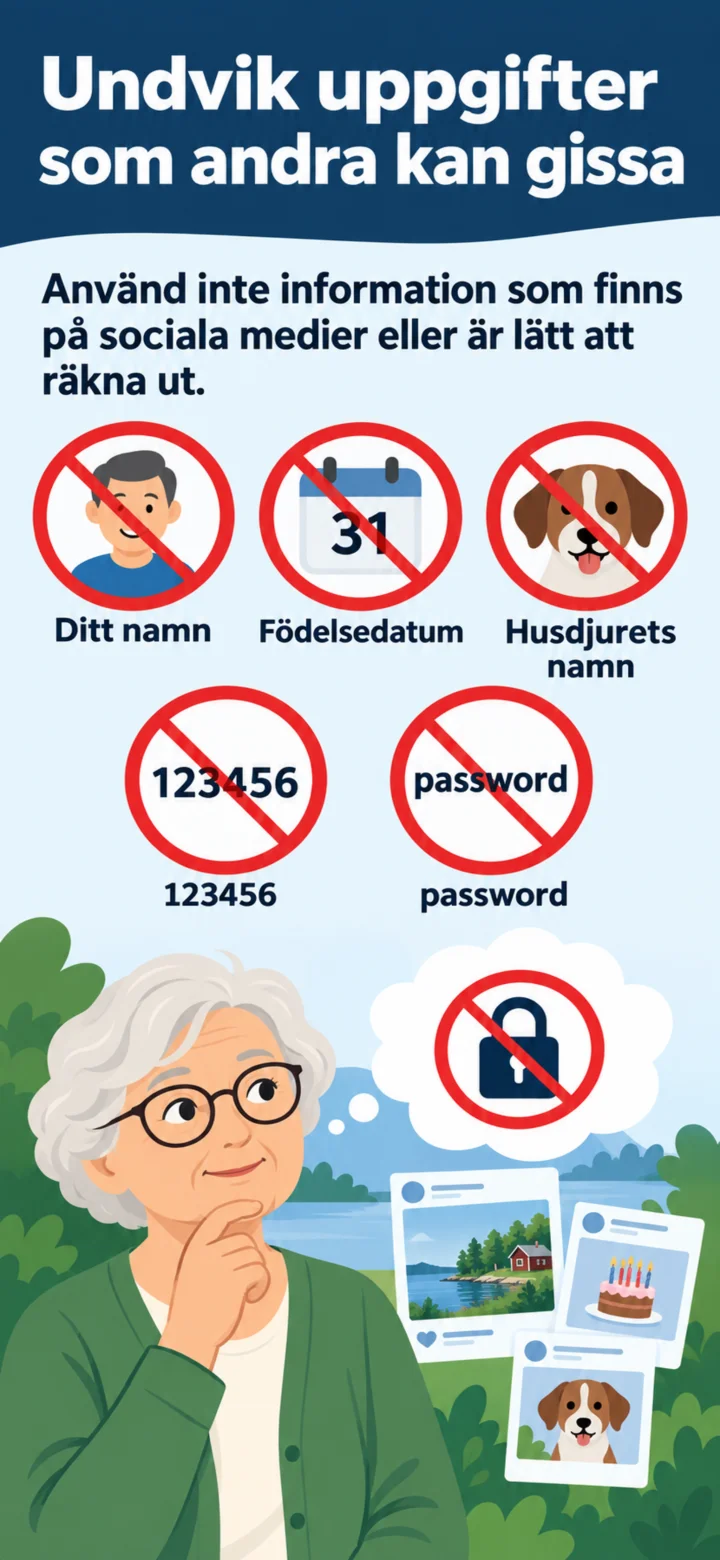
از نامها، تاریخ تولد، نام حیوان خانگی و رمزهای عبور رایج که حدس زدنشان آسان است، خودداری کنید.
 6گام 6 از 9
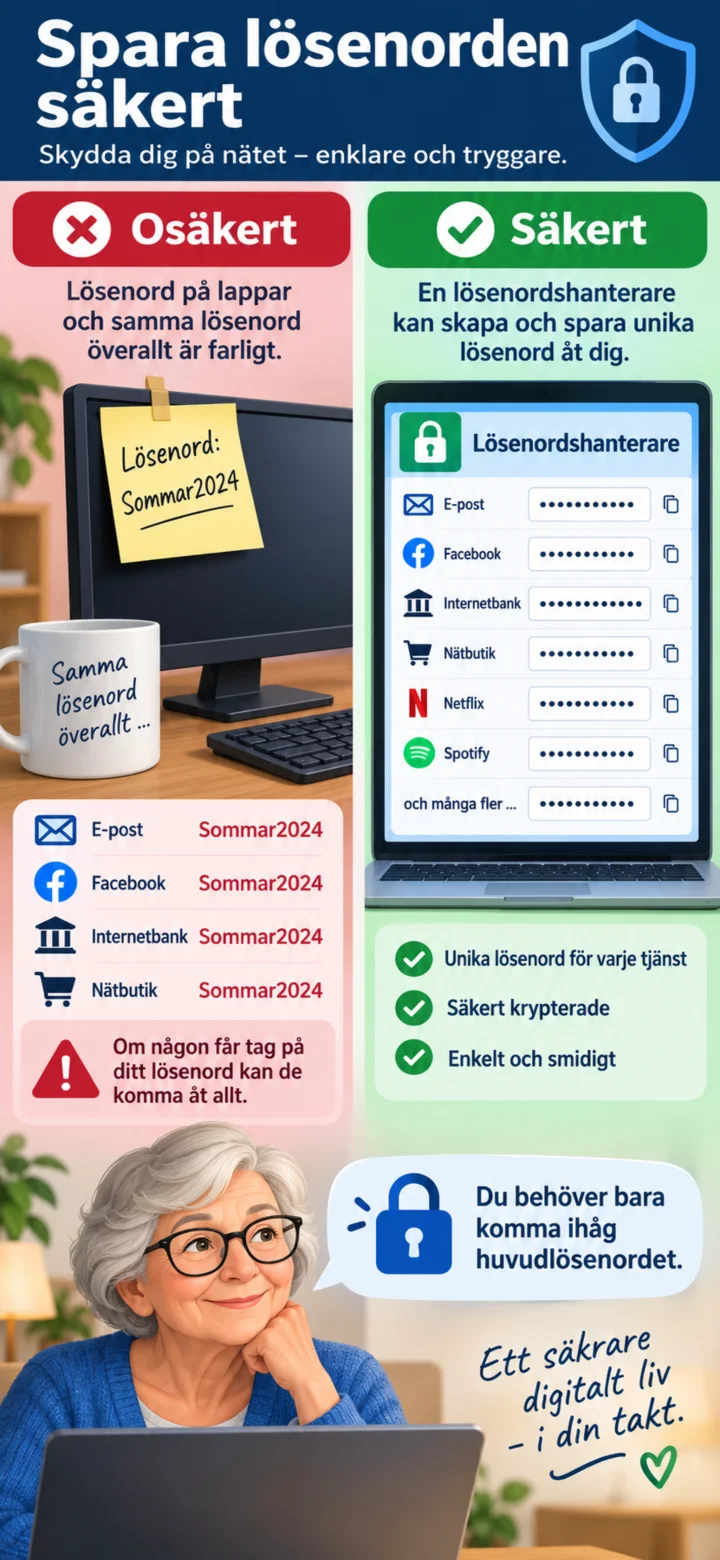
رمزهای عبور را روی یک تکه کاغذ کنار کامپیوترتان ذخیره نکنید. یک مدیر رمز عبور (password manager) میتواند رمزهای عبور منحصر به فردی ایجاد و ذخیره کند.
 7گام 7 از 9
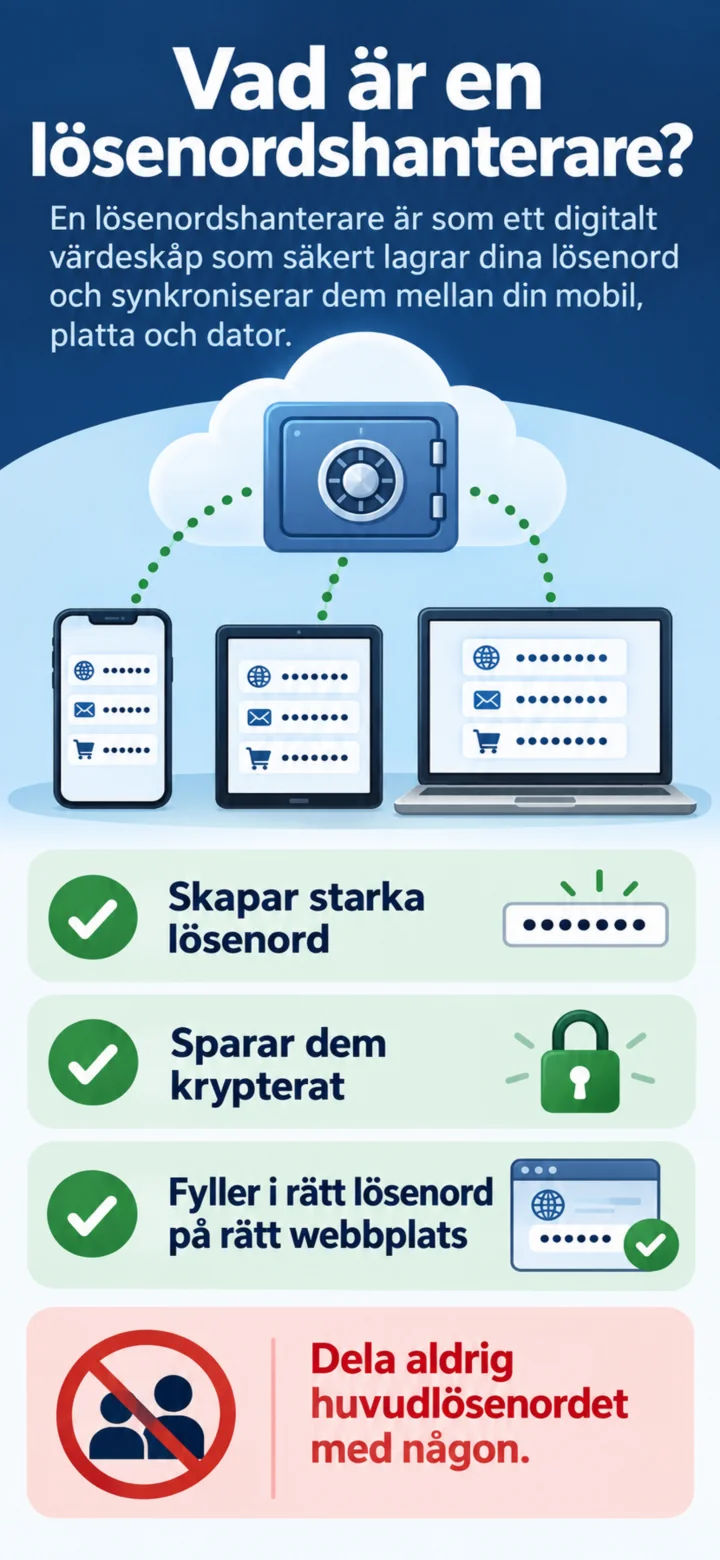
یک مدیر رمز عبور، رمزها را به صورت رمزگذاری شده ذخیره میکند و رمز عبور صحیح را در وبسایت صحیح وارد میکند.
 8گام 8 از 9
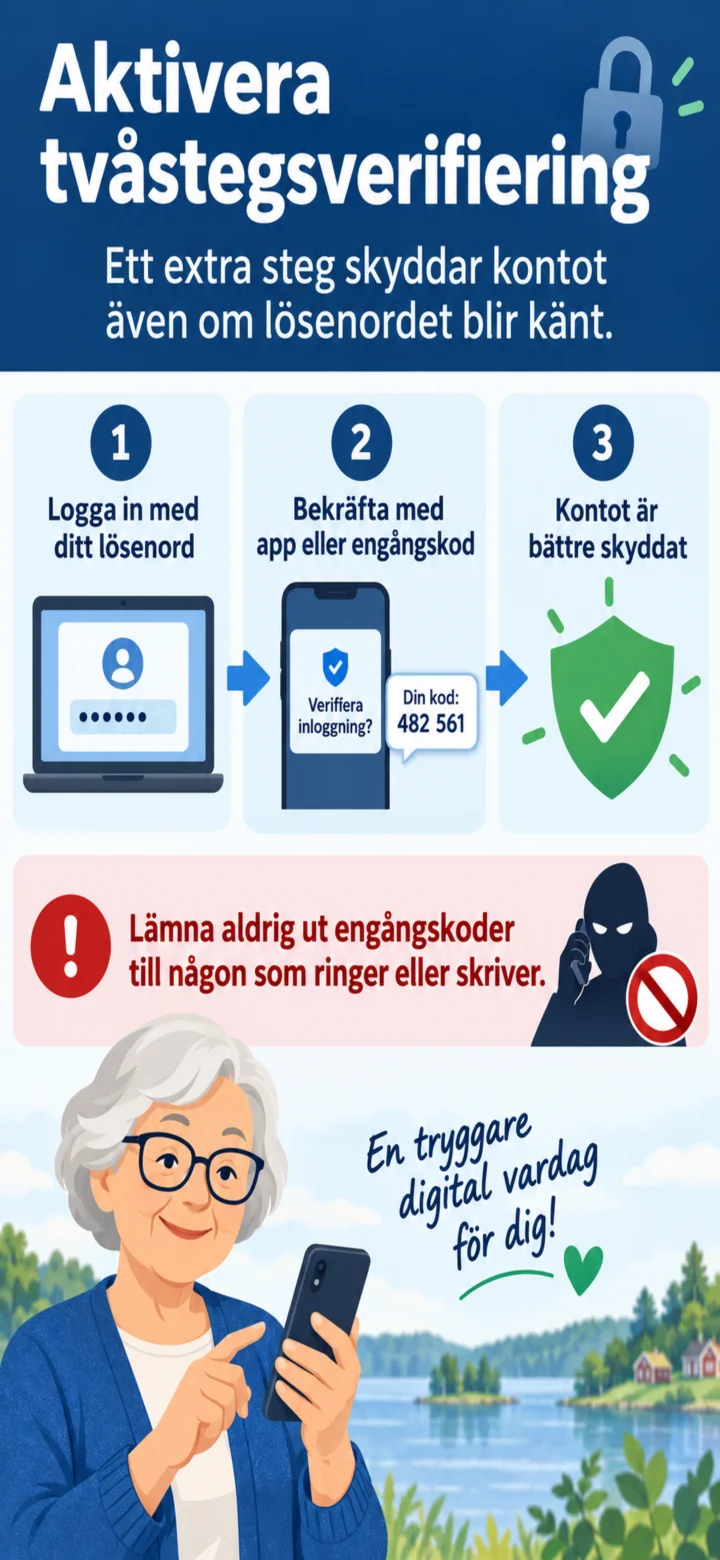
تأیید دو مرحلهای را فعال کنید. هرگز کدهای یکبار مصرف را به کسی که تماس میگیرد یا پیام میدهد، ندهید.
 9گام 9 از 9
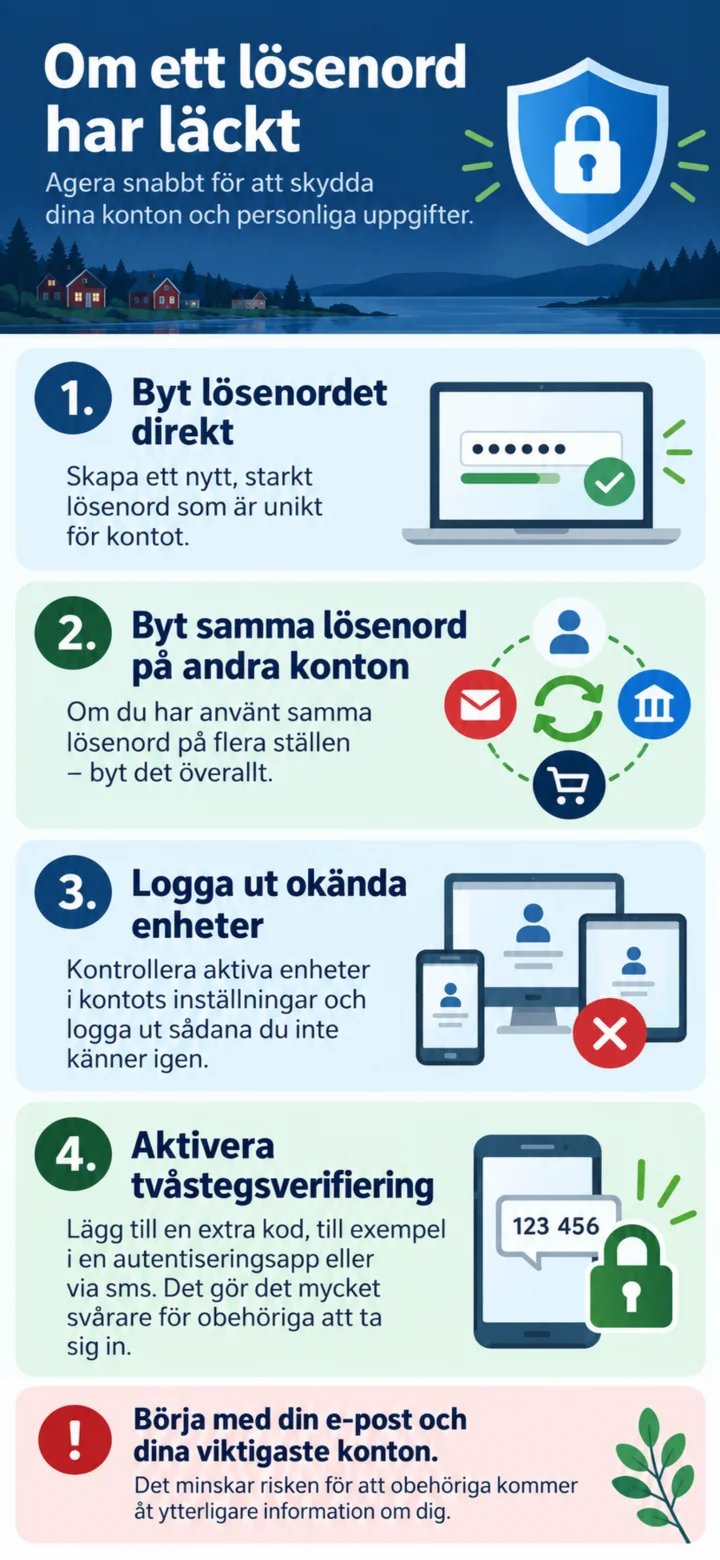
اگر یک رمز عبور فاش شده است، باید فوراً آن را تغییر دهید، همان رمز عبور را در حسابهای دیگر نیز تغییر دهید، از دستگاههای ناشناس خارج شوید و تأیید دو مرحلهای را فعال کنید.