Instagram – ¡Vamos a empezar!
Imprimir la guíaEste texto aún no está en tu idioma, por eso se muestra en sueco.
¿Cuál de estos hay en tu teléfono?
Mira la pantalla del teléfono y pulsa el que se ve igual. Después mostramos solo los pasos de tu teléfono.
¿No encuentras ninguno? Un iPhone tiene el símbolo de Apple en la parte de atrás. Si en el teléfono pone Samsung, Google, Motorola o OnePlus, es un Android.
Mostrar todos los pasos como texto
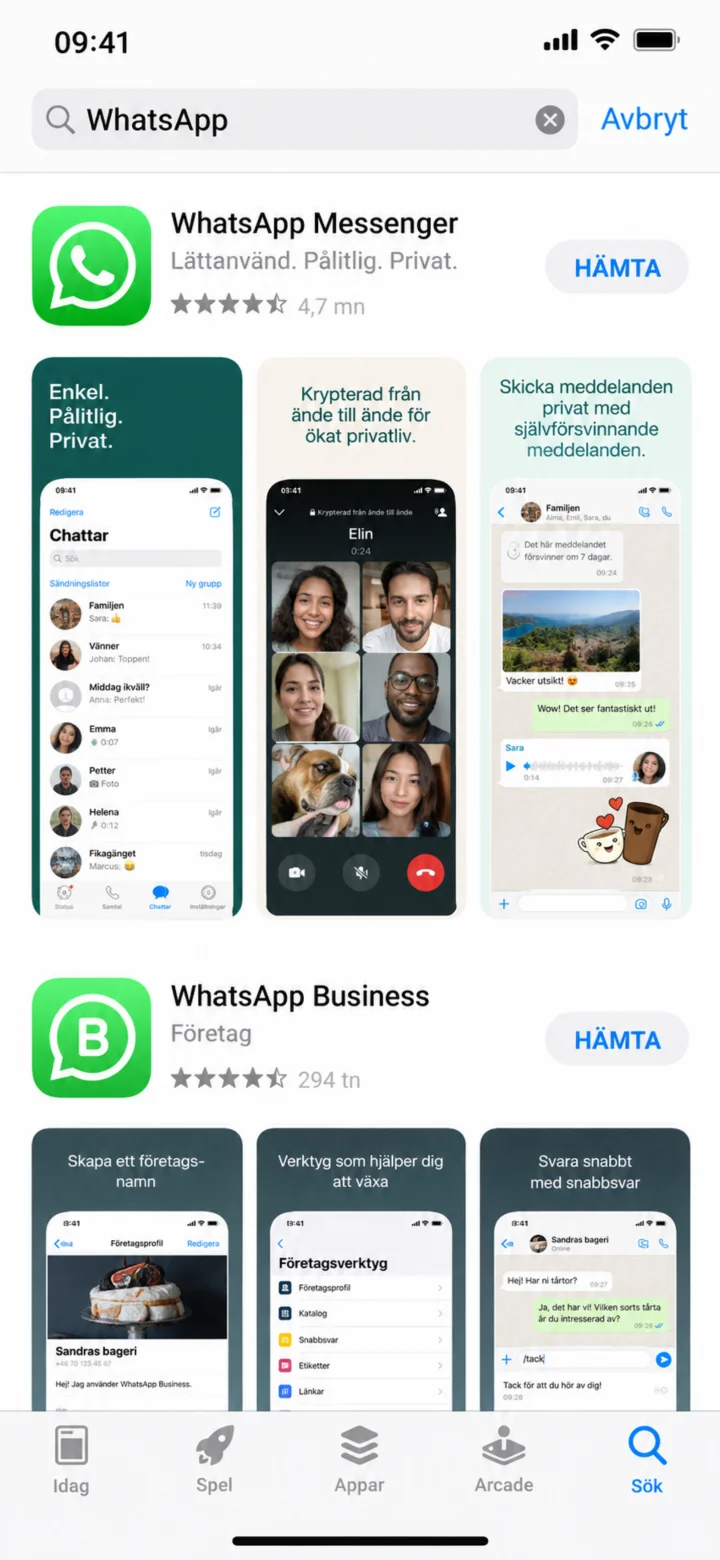
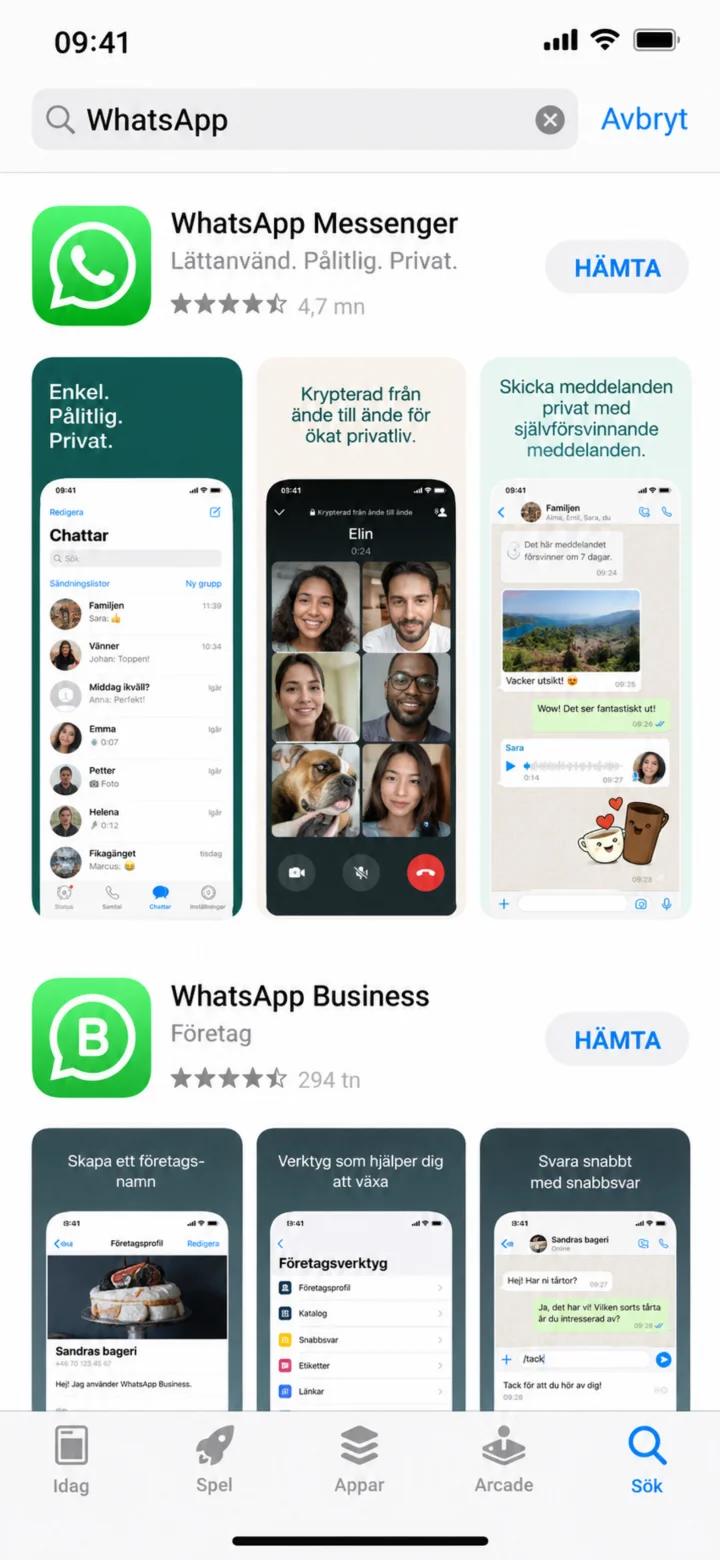
- iPhone: Abre la App Store y busca Instagram. Asegúrate de que sea la aplicación oficial y pulsa en ”Hämta” (Descargar) o ”Öppna” (Abrir).
- Android: Abre Google Play y busca Instagram. Asegúrate de que sea la aplicación oficial y pulsa en ”Installera” (Instalar) o ”Öppna” (Abrir).
- Cuando se abra Instagram, elige ”Logga in” (Iniciar sesión) si ya tienes una cuenta. Elige ”Skapa nytt konto” (Crear nueva cuenta) si no tienes una.
- ¡Ya estás en Instagram! En la página de inicio verás publicaciones e historias que se han compartido. Si quieres configurar tu perfil, pulsa el icono de perfil en la parte inferior derecha para abrirlo.
- En tu perfil verás tus publicaciones y el botón ”Redigera profil” (Editar perfil). Pulsa en ”Redigera profil” (Editar perfil) para cambiar tus datos.
- På sidan Redigera profil trycker du på Ändra profilbild.
- Elige ”Välj från bibliotek” (Seleccionar de la galería) si la foto ya está en tu teléfono. Elige ”Ta ett foto” (Hacer una foto) si quieres tomar una nueva foto.
- Arrastra la imagen para que tu cara se vea bien en el círculo. Luego, pulsa en ”Nästa” (Siguiente).
- Nu visas den nya profilbilden på din Instagram-profil. Du kan när som helst ändra den igen via Redigera profil.