Descarga y empieza a usar Facebook
Imprimir la guíaEste texto aún no está en tu idioma, por eso se muestra en sueco.
Paso 1 de 21
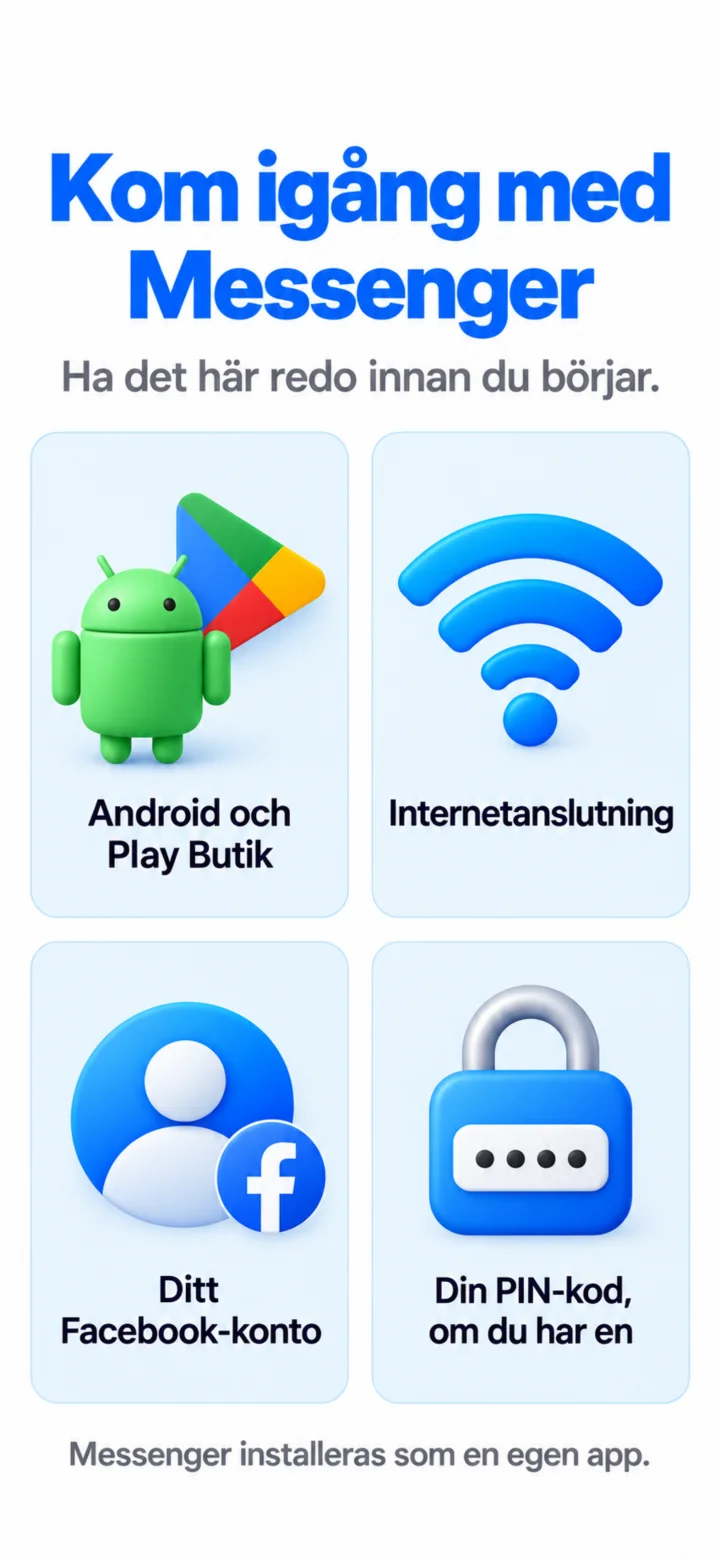
Ten tu teléfono Android y conexión a internet listos. También necesitarás una dirección de correo electrónico o un número de móvil al que tengas acceso. Si es posible, ten una foto tuya preparada. Si ya tienes Facebook, necesitarás tus datos de inicio de sesión.
Esta guía muestra iPhone.
Mostrar todos los pasos como texto
- Ten tu teléfono Android y conexión a internet listos. También necesitarás una dirección de correo electrónico o un número de móvil al que tengas acceso. Si es posible, ten una foto tuya preparada. Si ya tienes Facebook, necesitarás tus datos de inicio de sesión.
- Toca ”Play Butik” (Tienda Play) en la pantalla de inicio. Luego, toca el campo de búsqueda en la tienda y escribe Facebook.
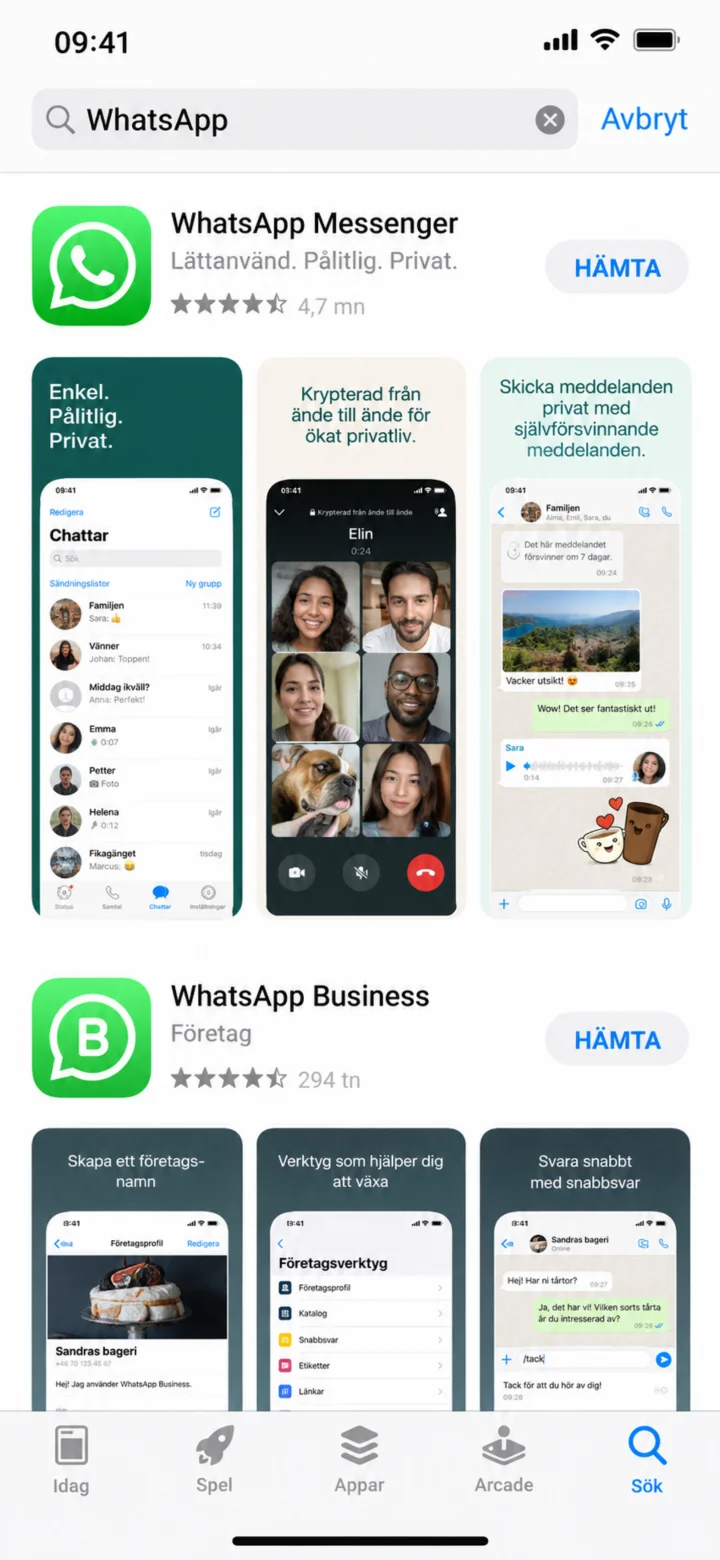
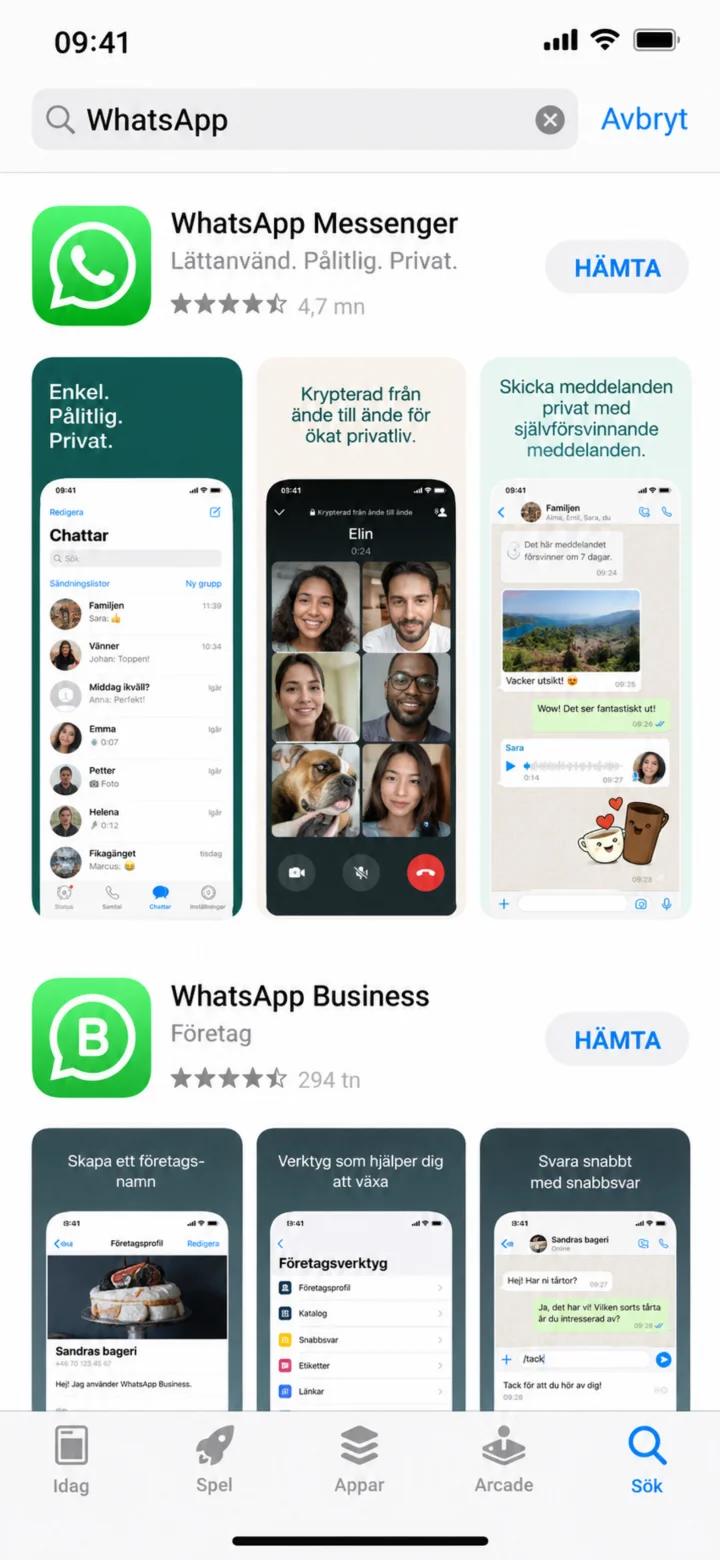
- iPhone: Toca ”Appstore” (Tienda de aplicaciones) en la pantalla de inicio. Luego, toca el campo de búsqueda en la tienda y escribe Facebook.
- Elige Facebook de Meta Platforms, Inc. Toca ”Installera” (Instalar) y espera a que la aplicación se descargue. Si ya tienes la aplicación instalada, el botón podría decir ”Öppna” (Abrir) en su lugar.
- Cuando la instalación esté completa, toca ”Öppna” (Abrir). También puedes abrir Facebook con el icono azul con una f blanca entre tus aplicaciones.
- Escribe tu número de móvil o tu dirección de correo electrónico y tu contraseña, y toca ”Skapa nytt konto” (Crear nueva cuenta) si no tienes una cuenta de Facebook.
- Toca ”Kom igång” (Empezar). Si ya tienes una cuenta, elige ”Jag har redan ett konto” (Ya tengo una cuenta) en su lugar. No necesitas crear una cuenta nueva cuando cambias de teléfono.
- Escribe tu nombre y apellido que usas a diario. Toca ”Nästa” (Siguiente).
- Tryck på datumfältet och välj ditt eget födelsedatum. Tryck på Nästa när datumet är rätt. Datumet på bilden är endast ett exempel-
- Elige la opción que más te convenga. En ”Fler alternativ” (Más opciones) hay más opciones. Luego, toca ”Nästa” (Siguiente).
- Skriv ditt eget mobilnummer och tryck på Nästa. Vill du använda e-post i stället trycker du på Registrera dig med e-post och anger din e-postadress när Facebook frågar. Du behöver kunna ta emot en bekräftelsekod på numret eller adressen.
- Cuando Facebook te pida una contraseña, elige una contraseña larga que no uses en ningún otro lugar. Escríbela en Facebook y continúa. Guárdala de forma segura y nunca la compartas con nadie. Esta es una imagen informativa, no una captura de pantalla de la aplicación.
- Lee los términos de uso de Facebook y la información sobre cómo se utilizan tus datos. Si quieres continuar y aceptas los términos, toca ”Jag godkänner” (Acepto). El texto del botón y el orden pueden variar entre versiones.
- Abre el SMS o el correo electrónico y lee el código que Facebook te ha enviado. Vuelve a Facebook, escribe el código en el campo y toca ”Nästa” (Siguiente). ¿No recibes ningún código? Comprueba los datos de contacto y elige ”Jag fick ingen kod” (No recibí ningún código). Nunca compartas el código con nadie.
- En la página de inicio verás publicaciones y eventos. En la parte superior está el campo ”Vad gör du just nu?” (¿Qué estás haciendo ahora?) donde puedes empezar a escribir una publicación. El menú con tres líneas está en la parte superior izquierda. Toca para ir a tu perfil.
- Cuando se abra el menú lateral, toca tu nombre en la tarjeta superior. En el ejemplo, dice Kalle Kallesson. Esto abrirá tu perfil personal.
- En tu perfil, toca ”Redigera profil” (Editar perfil), el botón con un lápiz. Allí puedes, entre otras cosas, cambiar tu foto de perfil. La imagen grande detrás de la foto de perfil es la foto de portada y se cambia por separado.
- En ”Redigera profil” (Editar perfil), toca la pequeña cámara que se encuentra en la esquina inferior derecha de la foto de perfil redonda. La cámara junto a la foto de portada cambia la imagen de fondo grande en su lugar.
- Sigue la selección de imágenes que se abre en tu teléfono. Elige una foto tuya o toma una nueva si esa opción aparece. Concede acceso a las imágenes que quieras usar si el teléfono te lo pide. Ajusta la imagen para que tu cara sea claramente visible y confirma la selección según el botón que se muestre. Luego, vuelve al perfil.
- Vuelve a tu perfil y comprueba que la imagen correcta se muestra en la foto de perfil redonda. En el ejemplo se utilizan Kalle Kallesson y datos de perfil ficticios. La foto de perfil actual es pública y puede ser vista incluso por personas que no son tus amigos.
- ¿Quieres encontrar a alguien que conoces? Toca la lupa y busca el nombre de la persona. Comprueba que es la persona correcta antes de enviar una solicitud de amistad. Cuando veas una publicación que te guste, puedes tocar ”Gilla” (Me gusta).