Instalar WhatsApp y hacer una videollamada
Imprimir la guíaTraducido automáticamente.
¿Cuál de estos hay en tu teléfono?
Mira la pantalla del teléfono y pulsa el que se ve igual. Después mostramos solo los pasos de tu teléfono.
¿No encuentras ninguno? Un iPhone tiene el símbolo de Apple en la parte de atrás. Si en el teléfono pone Samsung, Google, Motorola o OnePlus, es un Android.
Mostrar todos los pasos como texto
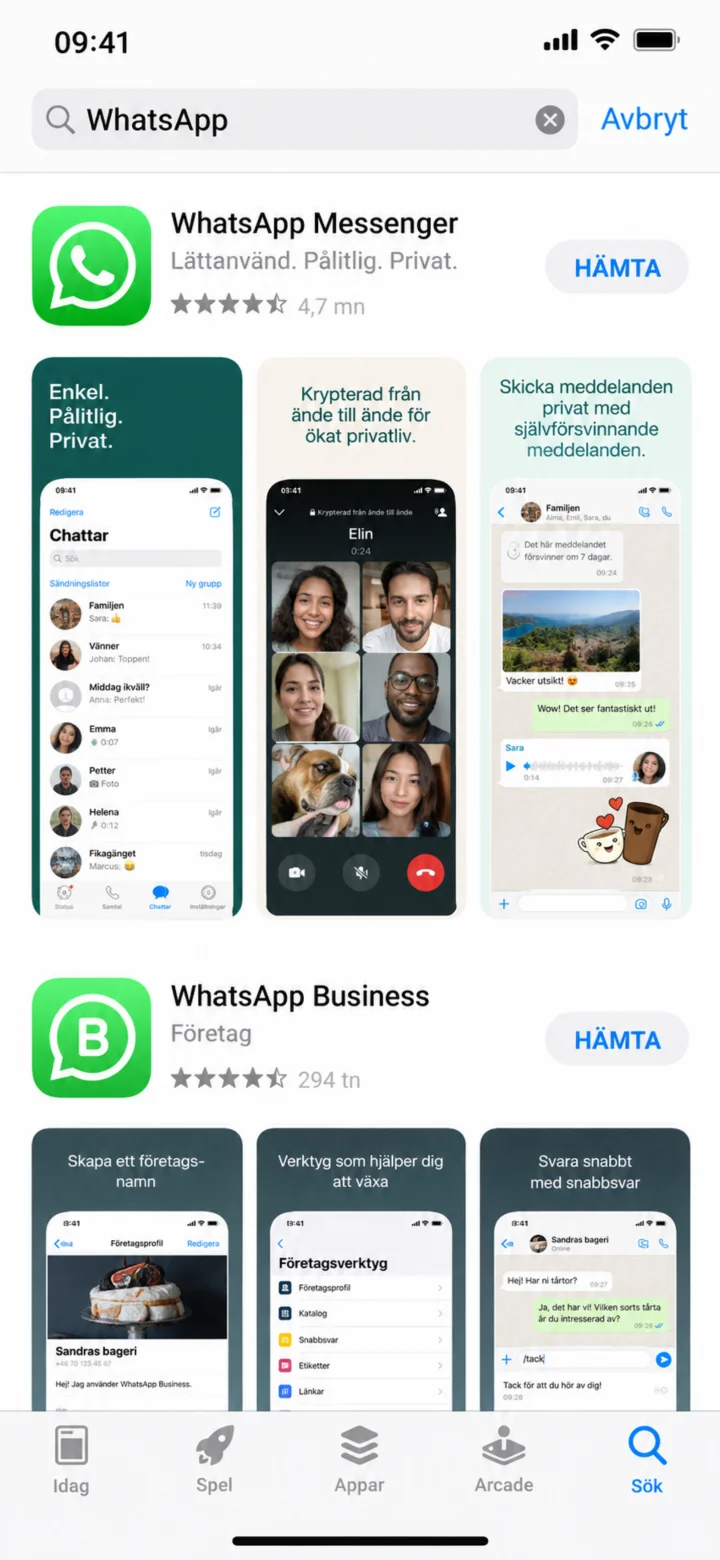
- iPhone: Abre App Store y busca WhatsApp. Asegúrate de que la aplicación se llama WhatsApp Messenger.
- iPhone: Pulsa ”Hämta” (Descargar) para instalar WhatsApp.
- iPhone: Cuando la instalación esté lista, pulsa ”Öppna” (Abrir).
- Android: Abre Google Play y busca WhatsApp. Asegúrate de que la aplicación se llama WhatsApp Messenger.
- Android: Pulsa ”Installera” (Instalar) para instalar WhatsApp.
- Android: Cuando la instalación esté lista, pulsa ”Öppna” (Abrir).
- Lee la información y luego pulsa ”Godkänn och fortsätt” (Aceptar y continuar).
- Elige Sverige (Suecia) y escribe tu número de móvil. Luego pulsa ”Nästa” (Siguiente).
- Escribe el código de seis dígitos que recibirás en un SMS. Nunca compartas el código con nadie más.
- iPhone: En iPhone, pulsa ”Tillåt” (Permitir) para que WhatsApp pueda encontrar tus contactos.
- Android: En Android, pulsa ”Tillåt” (Permitir) para que WhatsApp pueda encontrar tus contactos.
- En la lista de chats, pulsa la persona a la que quieres llamar. En el ejemplo, elegimos a Anna Andersson.
- Pulsa el pequeño símbolo de vídeo en la parte superior derecha.
- La videollamada ha comenzado. Pulsa el botón rojo cuando quieras finalizar la llamada.
- La llamada ha finalizado. Ahora estás de vuelta en el chat.