Instagram – Rozpocznij
Wydrukuj poradnikPrzetłumaczone automatycznie.
Który z nich jest na twoim telefonie?
Spójrz na ekran telefonu i naciśnij ten, który wygląda tak samo. Potem pokażemy tylko kroki dla twojego telefonu.
Nie znajdujesz żadnego? iPhone ma z tyłu znak Apple. Jeśli na telefonie jest napis Samsung, Google, Motorola albo OnePlus, to jest Android.
Pokaż wszystkie kroki jako tekst
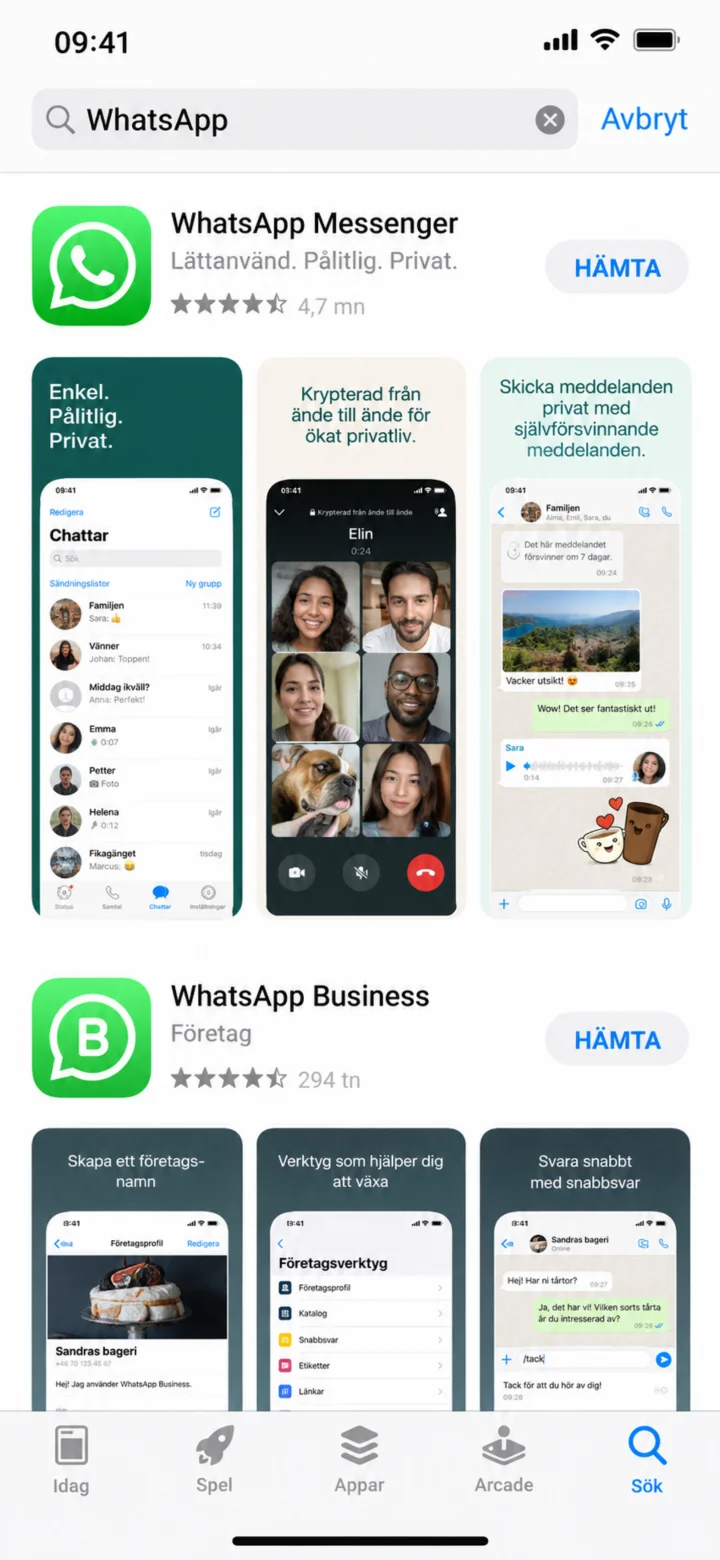
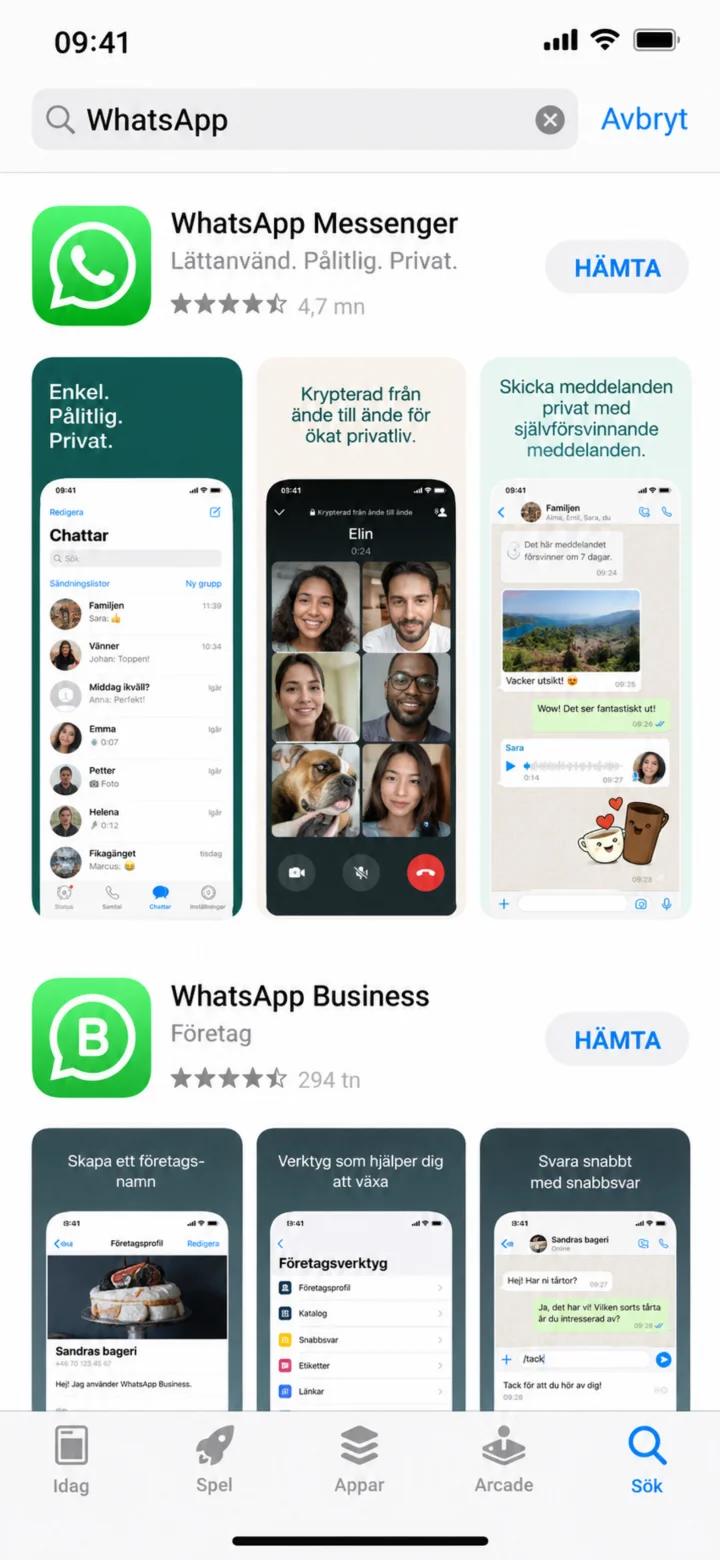
- iPhone: Otwórz App Store i wyszukaj Instagram. Sprawdź, czy aplikacja jest oficjalna i naciśnij „Hämta” (Pobierz) lub „Öppna” (Otwórz).
- Android: Otwórz Google Play i wyszukaj Instagram. Sprawdź, czy aplikacja jest oficjalna i naciśnij „Installera” (Zainstaluj) lub „Öppna” (Otwórz).
- Gdy Instagram się otworzy, wybierz „Logga in” (Zaloguj się), jeśli masz już konto. Wybierz „Skapa nytt konto” (Utwórz nowe konto), jeśli nie masz konta.
- Teraz jesteś na Instagramie. Na stronie głównej widzisz opublikowane posty i relacje. Jeśli chcesz ustawić swój profil, naciśnij ikonę profilu w prawym dolnym rogu, aby otworzyć swój profil.
- Na swoim profilu widzisz swoje posty i przycisk „Redigera profil” (Edytuj profil). Naciśnij „Redigera profil”, aby zmienić swoje dane.
- Na stronie „Redigera profil” (Edytuj profil) naciśnij „Ändra profilbild” (Zmień zdjęcie profilowe).
- Wybierz „Välj från bibliotek” (Wybierz z biblioteki), jeśli zdjęcie jest już w telefonie. Wybierz „Ta ett foto” (Zrób zdjęcie), jeśli chcesz zrobić nowe zdjęcie.
- Przeciągnij zdjęcie tak, aby twarz była dobrze widoczna w okręgu. Następnie naciśnij „Nästa” (Dalej).
- Teraz nowe zdjęcie profilowe jest widoczne na Twoim profilu na Instagramie. Możesz je zmienić w dowolnym momencie ponownie, korzystając z opcji „Redigera profil” (Edytuj profil).