Pobierz i zacznij korzystać z Facebooka
Wydrukuj poradnikTego tekstu nie ma jeszcze w twoim języku, dlatego jest pokazany po szwedzku.
Krok 1 z 21
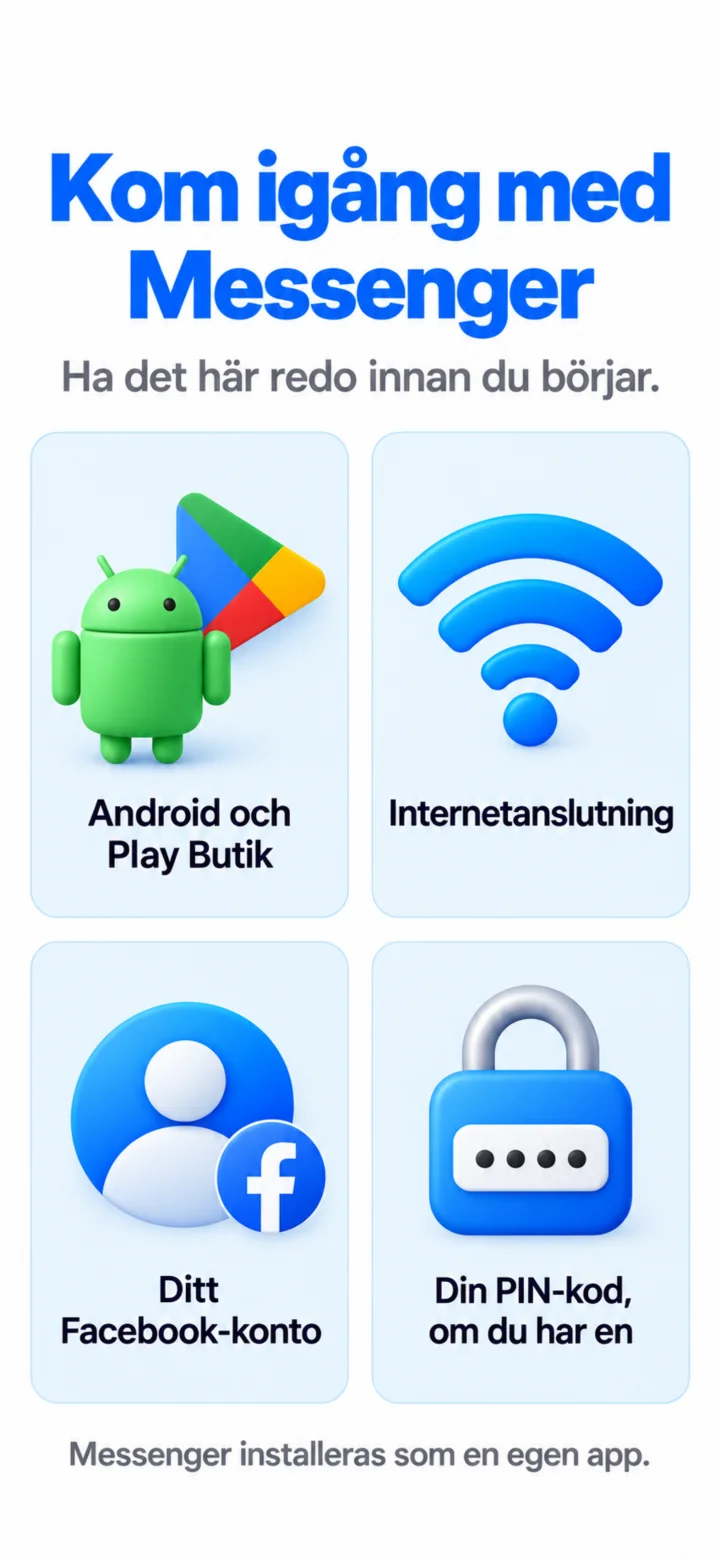
Przygotuj swój telefon z Androidem i połączenie z internetem. Będziesz też potrzebować adresu e-mail lub numeru telefonu komórkowego, do którego masz dostęp. Dobrze jest mieć pod ręką swoje zdjęcie. Jeśli masz już Facebooka, potrzebujesz swoich danych logowania.
Ten poradnik pokazuje telefon iPhone.
Pokaż wszystkie kroki jako tekst
- Przygotuj swój telefon z Androidem i połączenie z internetem. Będziesz też potrzebować adresu e-mail lub numeru telefonu komórkowego, do którego masz dostęp. Dobrze jest mieć pod ręką swoje zdjęcie. Jeśli masz już Facebooka, potrzebujesz swoich danych logowania.
- Dotknij „Play Butik” (Sklep Play) na ekranie głównym. Następnie dotknij pola wyszukiwania w sklepie i wpisz „Facebook”.
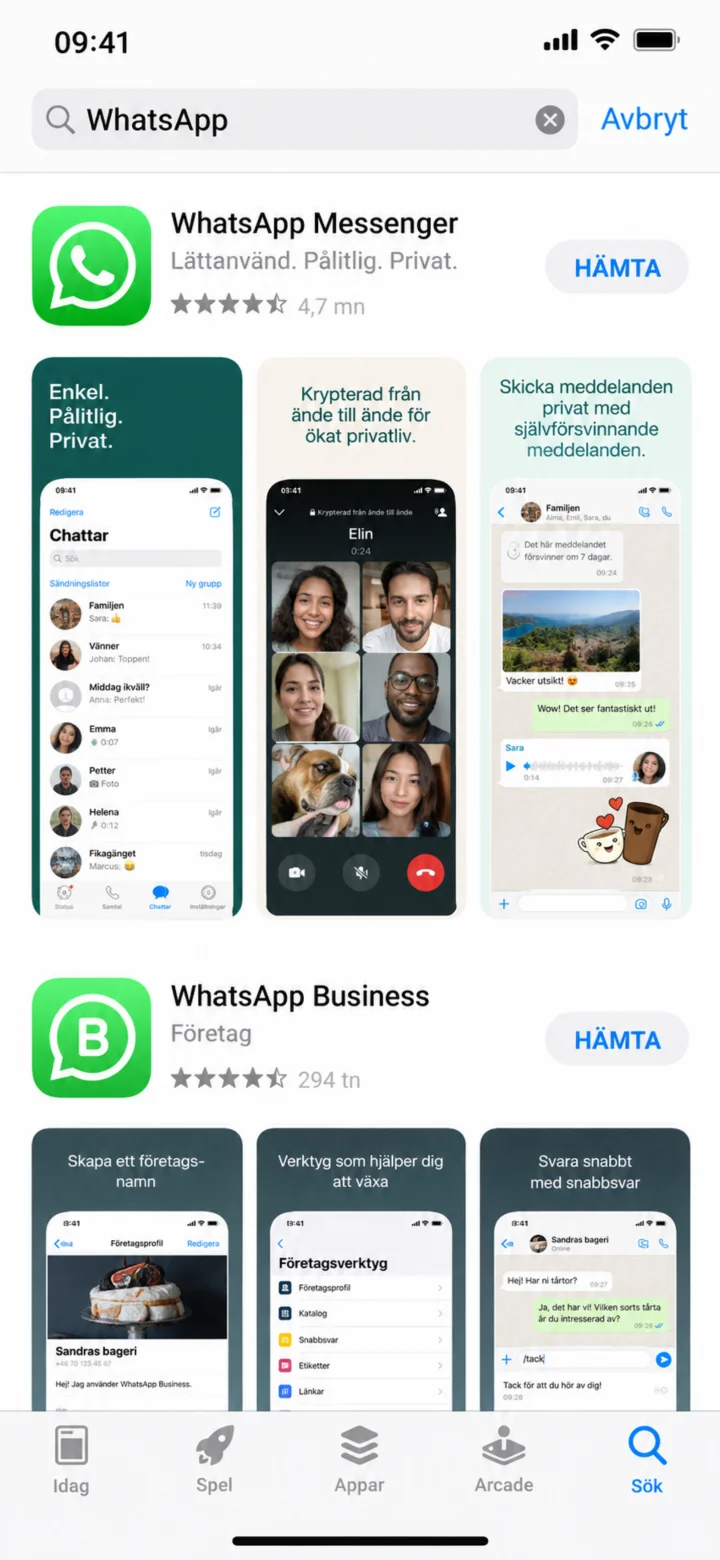
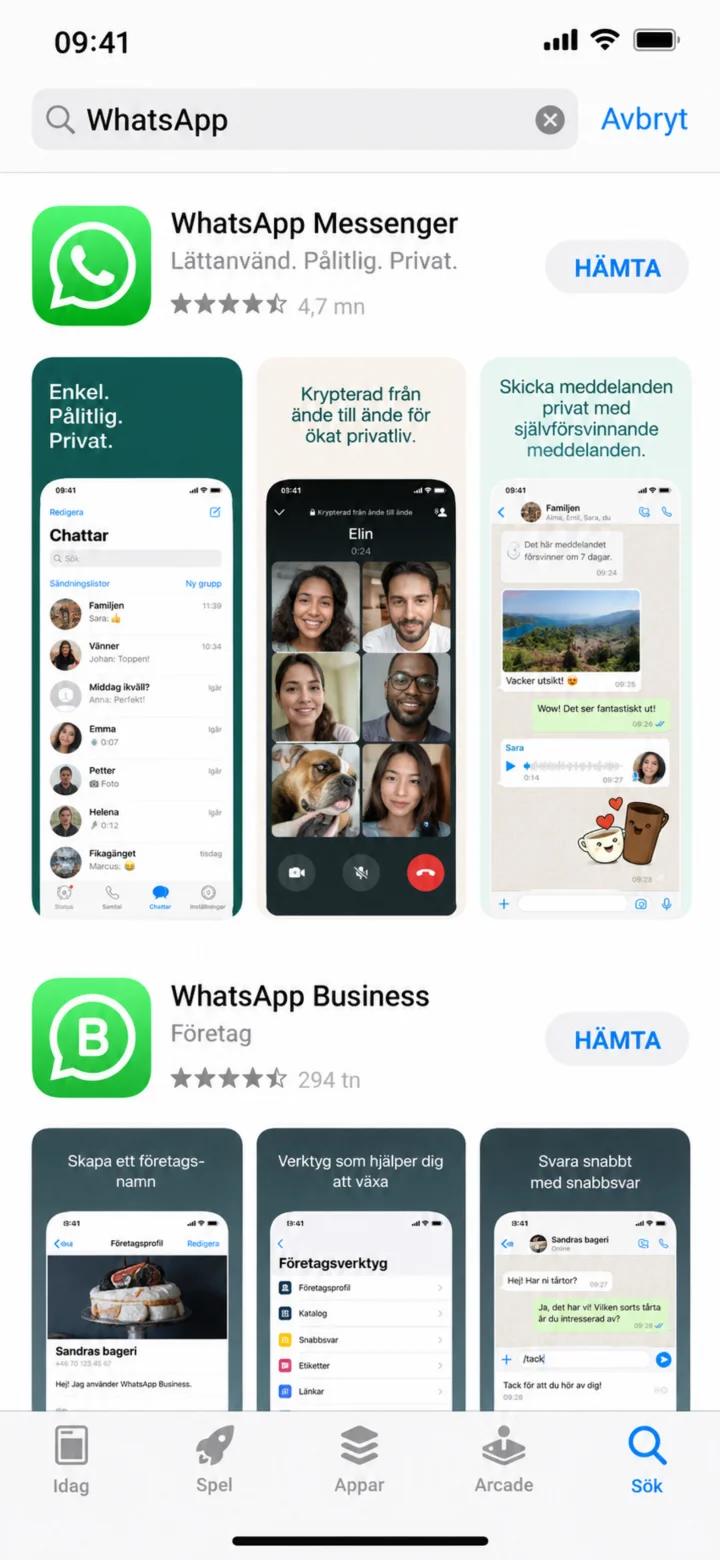
- iPhone: Dotknij „Appstore” (Sklep z aplikacjami) na ekranie głównym. Następnie dotknij pola wyszukiwania w sklepie i wpisz „Facebook”.
- Wybierz „Facebook” od Meta Platforms, Inc. Dotknij „Installera” (Zainstaluj) i poczekaj, aż aplikacja zostanie pobrana. Jeśli masz już zainstalowaną aplikację, przycisk może nazywać się „Öppna” (Otwórz).
- Po zakończeniu instalacji dotknij „Öppna” (Otwórz). Możesz również otworzyć Facebooka za pomocą niebieskiej ikony z białym „f” wśród swoich aplikacji.
- Wpisz swój numer telefonu komórkowego lub adres e-mail oraz hasło. Jeśli nie masz konta na Facebooku, dotknij „Skapa nytt konto”.
- Dotknij „Kom igång” (Rozpocznij). Jeśli masz już konto, wybierz zamiast tego „Jag har redan ett konto” (Mam już konto). Nie musisz tworzyć nowego konta, gdy zmieniasz telefon.
- Wpisz swoje imię i nazwisko, których używasz na co dzień. Dotknij „Nästa” (Dalej).
- Dotknij pola daty i wybierz swoją datę urodzenia. Dotknij „Nästa” (Dalej), gdy data będzie prawidłowa. Data na zdjęciu jest tylko przykładem.
- Wybierz opcję, która Ci odpowiada. Pod „Fler alternativ” (Więcej opcji) znajdziesz więcej wyborów. Następnie dotknij „Nästa” (Dalej).
- Wpisz swój numer telefonu komórkowego i dotknij „Nästa” (Dalej). Jeśli wolisz użyć adresu e-mail, dotknij „Registrera dig med e-post” (Zarejestruj się za pomocą e-maila) i podaj swój adres e-mail, gdy Facebook o to poprosi. Musisz być w stanie odebrać kod potwierdzający na ten numer lub adres.
- Gdy Facebook poprosi o hasło, wybierz długie hasło, którego nie używasz nigdzie indziej. Wpisz je na Facebooku i przejdź dalej. Zapisz je bezpiecznie i nigdy nikomu nie udostępniaj. To jest obraz informacyjny, a nie zrzut ekranu z aplikacji.
- Przeczytaj warunki użytkowania Facebooka i informacje o tym, jak Twoje dane są wykorzystywane. Jeśli chcesz kontynuować i akceptujesz warunki, dotknij „Jag godkänner” (Akceptuję). Tekst przycisku i kolejność mogą się różnić w zależności od wersji.
- Otwórz SMS lub e-mail i przeczytaj kod, który wysłał Facebook. Wróć do Facebooka, wpisz kod w polu i dotknij „Nästa” (Dalej). Nie otrzymujesz kodu? Sprawdź dane kontaktowe i wybierz „Jag fick ingen kod” (Nie otrzymałem kodu). Nigdy nikomu nie udostępniaj kodu.
- Na stronie głównej widzisz posty i wydarzenia. Na górze znajduje się pole „Vad gör du just nu?” (Co robisz w tej chwili?), gdzie możesz zacząć pisać post. Menu z trzema kreskami znajduje się w lewym górnym rogu. Dotknij go, aby przejść do swojego profilu.
- Gdy otworzy się menu boczne, dotknij swojego imienia w karcie na samej górze. W przykładzie jest to Kalle Kallesson. Wtedy otworzy się Twój osobisty profil.
- Na swoim profilu dotknij „Redigera profil” (Edytuj profil), przycisku z ołówkiem. Tam możesz między innymi zmienić swoje zdjęcie profilowe. Duże zdjęcie za zdjęciem profilowym to zdjęcie w tle i zmienia się osobno.
- W „Redigera profil” (Edytuj profil) dotknij małej kamery, która znajduje się w prawym dolnym rogu okrągłego zdjęcia profilowego. Kamera przy zdjęciu w tle zmienia zamiast tego duże zdjęcie tła.
- Postępuj zgodnie z wyborem obrazu, który otworzy się na Twoim telefonie. Wybierz swoje zdjęcie lub zrób nowe, jeśli ta opcja się pojawi. Udziel dostępu do zdjęć, których chcesz użyć, jeśli telefon o to zapyta. Dostosuj zdjęcie tak, aby twarz była wyraźnie widoczna i potwierdź wybór zgodnie z wyświetlonym przyciskiem. Następnie wróć do profilu.
- Wróć do swojego profilu i sprawdź, czy prawidłowe zdjęcie jest wyświetlane w okrągłym zdjęciu profilowym. W przykładzie użyto Kalle Kallesson i fikcyjnych danych profilowych. Aktualne zdjęcie profilowe jest publiczne i może być widoczne nawet dla osób, które nie są Twoimi znajomymi.
- Vill du hitta någon du känner? Tryck på förstoringsglaset och sök efter personens namn. Kontrollera att det är rätt person innan du skickar en vänförfrågan. När du ser ett inlägg du uppskattar kan du trycka på Gilla.