Zainstaluj i używaj Messengera
Wydrukuj poradnikPrzetłumaczone automatycznie.
Który z nich jest na twoim telefonie?
Spójrz na ekran telefonu i naciśnij ten, który wygląda tak samo. Potem pokażemy tylko kroki dla twojego telefonu.
Nie znajdujesz żadnego? iPhone ma z tyłu znak Apple. Jeśli na telefonie jest napis Samsung, Google, Motorola albo OnePlus, to jest Android.
Pokaż wszystkie kroki jako tekst
- Android: Przygotuj swój telefon z Androidem i połączenie z internetem. Messenger to osobna aplikacja. W tym przewodniku używasz tego samego konta co na Facebooku. Miej pod ręką swoje dane logowania i PIN do Messengera, jeśli już go masz. Kalle Kallesson i wszystkie kontakty na zdjęciach to fikcyjne przykłady.
- Android: Naciśnij „Play Butik” (Sklep Play) na ekranie głównym telefonu. Tam pobierzesz Messengera. Jeśli ikona nie znajduje się na ekranie głównym, możesz poszukać „Play Butik” wśród wszystkich aplikacji.
- Android: W „Play Butik” (Sklep Play) wyszukaj Messenger i otwórz stronę aplikacji. Sprawdź, czy nazwa to Messenger, a wydawca to Meta Platforms, Inc. Naciśnij niebieski przycisk „Installera” (Zainstaluj). Poczekaj, aż pobieranie i instalacja zostaną zakończone. Oceny, recenzje i podglądy mogą różnić się od obrazu.
- Android: Po zakończeniu instalacji przycisk zmieni się na „Öppna” (Otwórz). Naciśnij „Öppna” (Otwórz), aby uruchomić Messengera. Jeśli aplikacja jest już zainstalowana, możesz od razu nacisnąć „Öppna” (Otwórz). Następnie przejdź do kroku logowania w przewodniku.
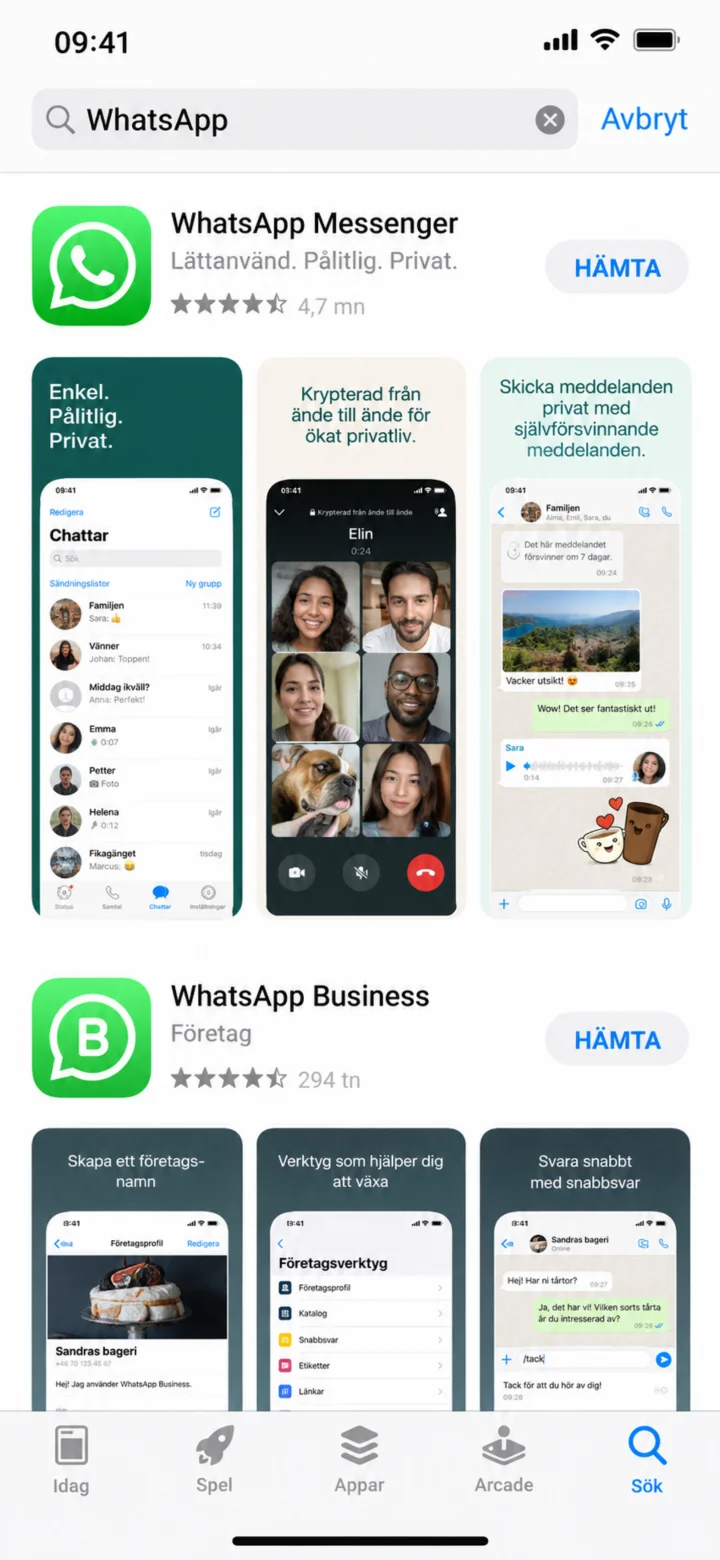
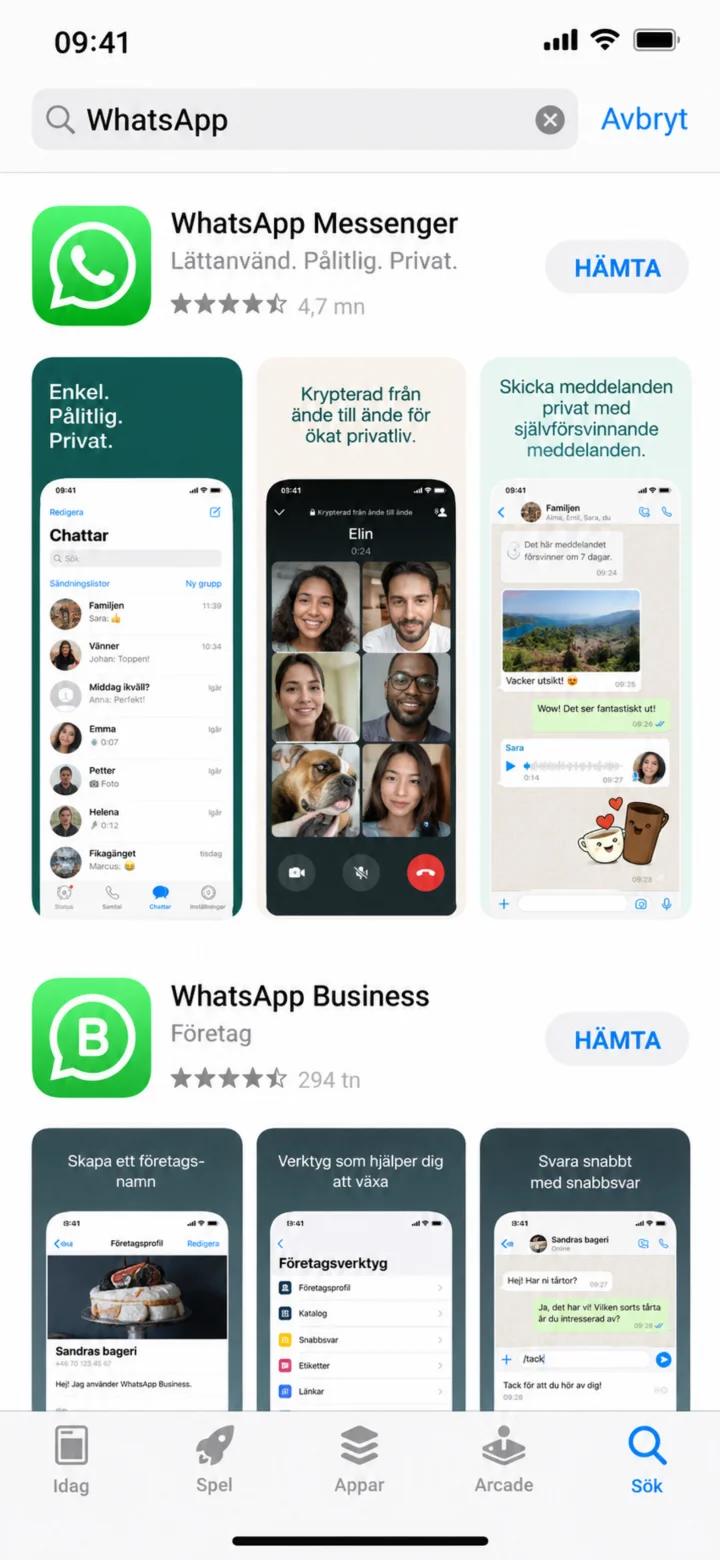
- iPhone: Otwórz App Store na swoim iPhonie. Naciśnij „Sök” (Szukaj) i wpisz Messenger. Otwórz stronę Messengera od Meta Platforms, Inc. Naciśnij „Hämta” (Pobierz). Jeśli wcześniej pobrałeś aplikację, zamiast tego może pojawić się symbol chmury. Naciśnij go, aby ponownie pobrać aplikację.
- iPhone: Postępuj zgodnie z instrukcjami wyświetlanymi na Twoim iPhonie. Jeśli telefon poprosi Cię o to, dwukrotnie naciśnij przycisk boczny i potwierdź za pomocą Face ID. W innych modelach można użyć Touch ID lub hasła do konta Apple. Poczekaj, aż Messenger zostanie pobrany. Pobieranie aplikacji jest bezpłatne.
- iPhone: Gdy Messenger zostanie zainstalowany, pojawi się „Öppna” (Otwórz). Naciśnij „Öppna” (Otwórz), aby uruchomić aplikację. Przejdź teraz do następnego kroku i zaloguj się za pomocą tego samego konta co na Facebooku. Część dotycząca użytkowania pokazuje przykłady z Samsunga i Androida, więc niektóre przyciski mogą wyglądać inaczej na Twoim iPhonie.
- Sprawdź, czy wyświetla się właściwe konto i kontynuuj z nim. W przeciwnym razie zaloguj się za pomocą tego samego konta, którego używasz na Facebooku. Postępuj zgodnie z ewentualną dodatkową kontrolą, która się pojawi, na przykład kodem logowania. Nie twórz nowego konta tylko dlatego, że zmieniłeś telefon. Strona logowania może wyglądać inaczej w zależności od tego, co jest już zapisane na telefonie.
- Messenger może poprosić o kod PIN w celu przywrócenia poprzednich czatów. Użyj swojego istniejącego PIN-u do Messengera, jeśli go masz. Jeśli używasz Messengera po raz pierwszy, postępuj zgodnie z opcją bezpiecznego przechowywania i zapisz ewentualny nowy kod w bezpiecznym miejscu. Mogą istnieć również inne metody przywracania. Nie usuwaj bezpiecznego przechowywania, aby ominąć zapomniany kod.
- Tutaj widzisz swoje czaty. Naciśnij konwersację, aby ją przeczytać. Pole wyszukiwania znajduje się blisko góry, a zakładki „Chattar” (Czaty), „Personer” (Osoby), „Aviseringar” (Powiadomienia) i „Meny” (Menu) znajdują się na dole. Aby rozpocząć nową wiadomość, naciśnij ikonę pióra w prawym górnym rogu, obok symbolu Facebooka.
- Naciśnij w polu „Till” (Do) i wpisz imię osoby, z którą chcesz się skontaktować. Sprawdź, kto to jest, zanim wybierzesz odbiorcę. W przykładzie wybieramy Annę Andersson. Jeśli właściwa osoba jest już na liście, możesz nacisnąć bezpośrednio na jej imię.
- Sprawdź imię Anna Andersson na samej górze. To jest przykładowy czat z fikcyjnymi wiadomościami i załącznikami. Na dole znajduje się pole „Meddelande” (Wiadomość). Obok znajdują się między innymi symbole aparatu, zdjęć i wiadomości głosowych. Naciśnij w polu tekstowym, aby zacząć pisać.
- Wpisz na przykład „Hej Anna! Hur mår du?” (Cześć Anno! Jak się masz?) w polu „Meddelande” (Wiadomość). Podczas pisania pojawi się symbol wysyłania. Naciśnij go, gdy tekst będzie gotowy. Na obrazie pustego pola tekstowego zamiast tego wyświetla się kciuk w górę. Sprawdź, czy Twoja wiadomość jest widoczna w konwersacji.
- Otwórz czat z osobą, do której chcesz zadzwonić. Naciśnij ikonę kamery wideo w prawym górnym rogu obok imienia osoby. Symbol telefonu obok służy do połączenia głosowego. W przykładzie dzwonimy do Anny Andersson.
- Jeśli telefon zapyta, udziel Messengerowi dostępu do kamery i mikrofonu do rozmowy. Poczekaj, aż druga osoba odbierze. Podczas rozmowy możesz sterować mikrofonem i kamerą. Zakończ czerwoną słuchawką. Potrzebne jest połączenie z internetem, a dane mobilne mogą zostać zużyte. Ten obraz wyjaśnia czynności i nie przedstawia ekranu połączenia.
- Naciśnij „Personer” (Osoby) na dole. Tutaj wyświetlają się między innymi aktywne kontakty i wydarzenia od osób, które znasz. Lista i zawartość mogą się różnić na Twoim telefonie. Wszystkie imiona i zdjęcia w przykładzie zostały zmienione.
- Naciśnij zegar oznaczony „Aviseringar” (Powiadomienia) na dole. Tutaj możesz zobaczyć na przykład urodziny, prośby o wiadomości i inne aktualizacje. Na zrzucie ekranu tej wersji aplikacji „Personer” (Osoby) pozostaje na górze, mimo że „Aviseringar” (Powiadomienia) jest zaznaczone. Bądź ostrożny z prośbami od osób, których nie znasz.
- Naciśnij „Meny” (Menu) w prawym dolnym rogu. Tutaj znajdziesz między innymi „Inställningar” (Ustawienia), „Marketplace”, „Meddelandeförfrågningar” (Prośby o wiadomości) i „Arkiv” (Archiwum). Kalle Kallesson to nasze fikcyjne konto. Naciśnij „Inställningar” (Ustawienia), aby zobaczyć ustawienia konta.
- Tutaj wyświetla się zdjęcie profilowe konta, imię i nazwa użytkownika. Widzisz również między innymi „Kontocenter” (Centrum kont), „Hantera konton” (Zarządzaj kontami), „Mörkt läge” (Tryb ciemny) i „Aktivitetsstatus” (Status aktywności). Zmieniaj tylko to, co chcesz zmienić. Użyj strzałki w lewym górnym rogu, aby wrócić.
- Wróć do „Meny” (Menu) i naciśnij „Marketplace”. Tutaj gromadzą się Twoje rozmowy dotyczące ogłoszeń. Naciśnij właściwą rozmowę, aby ją przeczytać lub odpowiedzieć. Wszystkie ogłoszenia, zdjęcia przedmiotów i wiadomości w tym przewodniku to fikcyjne przykłady. Nie musisz używać Marketplace, aby czatować ze znajomymi. Dobra robota. Teraz warto dokładniej zbadać aplikację.